Tag: e-mail

  • Wat is een goed wachtwoord?

    Naar aanleiding van de actualiteiten, de openbaarmaking van vele LinkedIn-wachtwoorden die via een lek verkregen zijn, de volgende tips voor een sterk (nieuw LinkedIn-) wachtwoord. Het is een bericht dat ik al eerder heb getypt, dus het kan een enkeling bekend in de oren klinken.

    UPDATE
    Hackers hebben niet stilgezeten, waardoor tips die eerder golden, weer achterhaald zijn. Een wachtwoord moet nu vooral erg lang zijn. Kies bij voorkeur 4 totaal willekeurige woorden die niets met elkaar te maken hebben, en gebruik dat als je hoofdwachtwoord voor bijvoorbeeld je wachtwoordmanager. Laat vervolgens je wachtwoordmanager de rest doen (persoonlijke aanbeveling: LastPass).
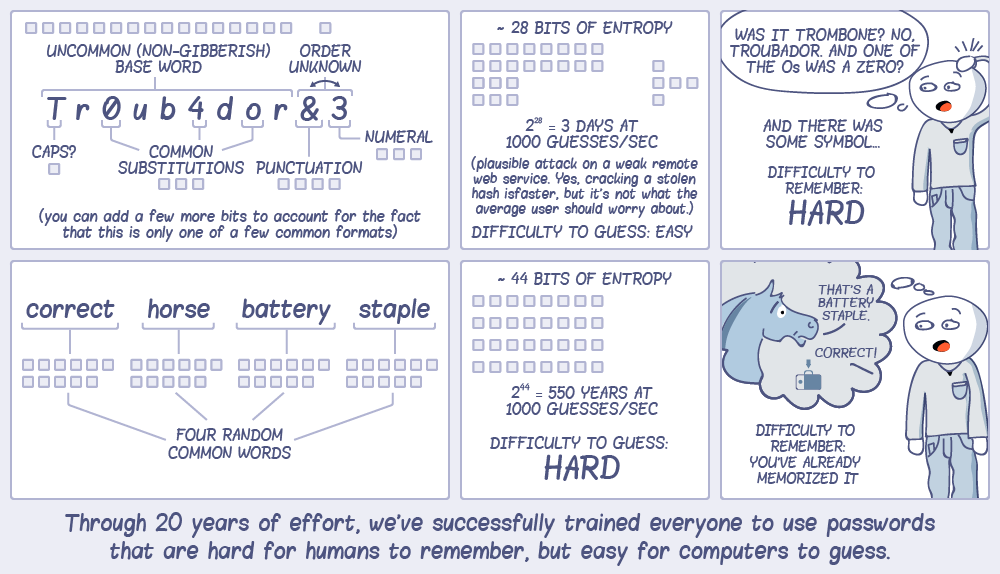
    Bron: xkcd

    Onderstaande informatie moet ik nog herzien. Het is mogelijk interessante achtergrondinformatie, maar het belangrijkste staat hierboven.

    Over wachtwoorden
    Simpele wachtwoorden zijn eenvoudig te kraken. Vergelijk op deze site (http://howsecureismypassword.net) bijvoorbeeld 12345678, web$ite of welkom12 maar eens met ‘W8jHnm9!’ Een wachtwoord dient dan ook nooit uit bestaande woorden of namen te bestaan, zelfs niet als deze achterstevoren geschreven zijn. Er zijn gratis programma’s beschikbaar die deze aan de hand van een woordenboek kunnen achterhalen. Ook een wachtwoord dat alleen uit cijfers bestaat is makkelijk te achterhalen. Gebruik dus beter niet je telefoonnummer, geboortedatum of postcode in een wachtwoord!

    Wat is een sterk wachtwoord en hoe onthoud ik deze?
    Hoe langer het wachtwoord, hoe kleiner de kans dat deze gekraakt wordt. Sommige sites vereisen minimaal 8 tekens, maar verzin liever een wachtwoord met bijvoorbeeld 12 tekens. Zorg dat het wachtwoord in ieder geval kleine letters, hoofdletters, cijfers en speciale tekens bevat en dat het een uniek wachtwoord is, zodat wanneer het wachtwoord van de ene site op straat komt te liggen, niet al je andere accounts onbeschermd zijn.

    Klinkt lastig om te onthouden, maar dat hoeft niet zo te zijn. Daarnaast is het mogelijk om dezelfde structuur te gebruiken voor alle sites, door een site-specifieke toevoeging aan het wachtwoord.

    Een sterk wachtwoord ziet eruit alsof het door een computer gegenereerd is met volstrekt willekeurige tekens door elkaar (bv. W8jHnm9!), terwijl het dat niet is. Hier een voorbeeld van hoe je zo’n wachtwoord opbouwt.

    Start: Verzin een simpel zinnetje, bijvoorbeeld:

    Ik heb een wachtwoord voor Robertlindeboom.Nl & deze bestaat uit verschillende tekens!

    en neem van elk woord de eerste letters (denk aan de hoofdletters en let op het &-teken). Van de websitenaam kunnen eventueel de eerste twee letters en de ‘n’ van .nl gekozen worden:

    IhewvRoN&dbuvt!

    Verder nemen we bijvoorbeeld wat letters en de cijfers die makkelijk te onthouden zijn, bijvoorbeeld uit je adres (Straatnaam 37):

    Sn37

    Om het nog wat onherkenbaarder te laten lijken, kunnen we er een speciaal teken (!, @, #, $, %, -) tussen zetten, bijvoorbeeld:

    @Sn#3-7

    Alles aan elkaar geplakt, maakt:

    IhewvRoN&dbuvt!@Sn#3-7

    Een letter zoals de S kan worden vervangen door een dollarteken (want die lijkt op een S: $) en maakt het wachtwoord nog sterker. Op dezelfde manier kan een a worden vervangen door een @:

    IhewvRoN&dbuvt!@$n#3-7

    Dit is een extreem sterk wachtwoord. Zelfs als iemand naar de toetsen kijkt terwijl je het wachtwoord invult, zal hij of zij het niet kunnen onthouden.

    Omdat op deze manier elke website een eigen wachtwoord heeft, maakt het niet zo veel uit als het wachtwoord ooit per ongeluk uitlekt. Bovenstaande wachtwoord is namelijk voor de website RobertLindeboom.nl, maar voor bijvoorbeeld ‘facebook.com’ zou het wachtwoord er zo uit zien:

    IhewvFaC&dbuvt!@$n#3-7

    en voor Wikipedia.org:

    IhewvWiO&dbuvt!@$n#3-7

    Misschien weet je een beter te onthouden zinnetje dan de in dit voorbeeld gebruikte (zoals iets met je favoriete boek of film of alles in een andere volgorde) maar het principe blijft toepasbaar. Deel deze tip, zodat iedereen een eenvoudig te houden maar sterk wachtwoord heeft.

    Nog enkele tips
    – Schrijf de basiszin ergens op, zodat je morgen niet het probleem heeft dat je het wachtwoord bent vergeten.
    – Sommige sites vragen om je e-mailadres en e-mailwachtwoord ‘voor kans op prijzen’. Doe dit NOOIT! Je e-mailwachtwoord vul je alleen in om je mail te lezen op de site van de mailprovider zelf.
    – Test het nieuwe wachtwoord in de bovengenoemde site.
    – Het wachtwoord hoeft niet per se zo ingewikkeld te zijn als het wachtwoord hierboven, als er maar hoofdletters, kleine letters, cijfers en speciale tekens in zitten. En hou in ieder geval minimaal 8 tekens aan.
    – Heb je een Google-account, bv. voor je Androidtelefoon of Gmail? Kijk dan eens op https://www.google.com/settings/security naar de instelling ‘Verificatie in twee stappen’. Deze optie vraag op nieuwe apparaten (dus in principe niet telkens op je eigen computer of telefoon) om naast je wachtwoord een extra code in te vullen. Op die manier maakt het niet uit als anderen je wachtwoord hebben ontfrutseld.
    – Je kan je wachtwoorden ook laten beheren door een programma zoals LastPass (of een ander programma). Uitleg en instellen: hier.

    Succes!

  • Mail doorsturen naar meerdere adressen via Gmail

    In een eerder bericht liet ik zien hoe je berichten van Hotmail automatisch door laat sturen naar een ander adres. Via Gmail kan dit ook, zelfs nog veel eenvoudiger:

      1. Klik op het Tandwiel aan de rechterbovenkant van de pagina.
      2. Klik op Instellingen voor Gmail
      3. Ga naar het tabblad Doorsturen en POP/IMAP
      4. Klik op Een doorstuuradres toevoegen
      5. Je ontvangt een bevestigingsbericht met link op het ingevoerde adres en als op die link is geklikt, kan het doorstuuradres voortaan worden gebruikt.

    Standaard is het niet mogelijk om berichten automatisch door te sturen naar meerdere adressen, maar met een trucje kan het:

    1. Herhaal de stappen 1-5 zoals hierboven beschreven voor elk e-mailadres waar berichten naar moeten worden doorgestuurd.
    2. Ga weer naar Instellingen voor Gmail (stap 1 en 2 hierboven) en ga naar het tabblad Filters.
    3. Klik op Nieuw filter toevoegen
    4. Vul in het veld ‘Van‘ een sterretje (*) in en klik op Volgende stap. Het sterretje zorgt ervoor dat berichten van iedereen geselecteerd worden. Uiteraard kan je ook andere condities opgeven.
    5. Vink nu Doorsturen naar: aan en selecteer één van de doorstuuradressen.
    6. Kies eventueel meerdere acties en klik ten slotte op Filter maken.
      NB: de optie ‘Pas het filter ook toe op onderstaande 10244 conversaties.’ zal niet de ‘onderstaande’ berichten doorsturen, maar wel eventueel geselecteerde labels toepassen.

    Herhaal deze stappen voor elk doorstuuradres.

    Overigens is het aan te raden om voor groepen Google Groups te gebruiken. Hierbij is meer in te stellen en ontvang je een gezamenlijk groepsadres.

  • Privacy op internet

    Een uitgebreid en wellicht leerzaam bericht over privacy op het internet.
    Geüpdated met nieuwe links op 20-12-2013

    Tijdelijke e-mailadressen

    Op veel sites moet je je e-mailadres achterlaten. Maar vraag je je wel eens af wat de site met je adres gaat doen? Of is het zo’n site waar je eens en nooit weer zult komen? Dan kan je een tijdelijk e-mailadres gebruiken. Dit kan via verschillende websites en ik zal er één wat uitgebreider uitleggen.

    http://www.mailinator.com
    http://www.thankyou2010.com (Dit is een tijdelijke. De website wordt soms vervangen door een andere.)
    http://www.guerillamail.com
    http://www.10minutemail.com (Zoals de naam al zegt: de mail blijft 10 minuten bewaard.)
    http://www.mailcatch.com
    http://www.dispostable.com

    Voorbeeld

    Als voorbeeld gebruik ik Mailinator. Je kan elk willekeurige adres @mailinator.com gebruiken zonder dat je je daarvoor moet registreren. Bij de registratie waar je een account aanvraagt vul je bijvoorbeeld jenaam@mailinator.com in. Waarschijnlijk krijg je nu de melding dat je een e-mail krijgt ter bevestiging. Om deze e-mail te kunnen lezen, ga je naar www.mailinator.com Daar vul je hetzelfde voorvoegsel, in dit voorbeeld ‘jenaam’ in en je kan gelijk alle mailtjes in de tijdelijke inbox lezen en daarna verwijderen. Dit laatste kan belangrijk zijn, omdat iedereen op dezelfde manier dit mailtje te zien kan krijgen. Werkt Mailinator niet? Dan was de webmaster je waarschijnlijk voor en heeft hij alle mailinatoradressen geblokkeerd. Probeer het eens met een ander adres uit bovenstaande lijstje. Het kan zijn dat je je bij zo’n andere site wel moet registreren voor een tijdelijk (bv. 10 minuten) adres, maar uiteraard gaat dit volledig anoniem en snel. Voortaan veel minder spam in je eigen echte inbox!

    Alternatief

    Een alternatief is MaskMe (met Chrome plugin). Wel met registratie, maar erg handig als je de mailt wél wilt ontvangen. Wat is dan het voordeel? Je hoeft je eigen e-mailadres niet op te geven op alle sites en voor nieuwsbrieven, maar je kan de mail te allen tijde blokkeren.

    Browserextensies

    De meeste van de onderstaande extensies zijn voor Google Chrome, maar waarschijnlijk zijn er ook wel varianten voor Firefox te vinden (zie ook onderaan de lijst voor speciale Firefox plugins). Sommige tips werken ook in Internet Explorer, hoewel mijn voorkeur uitgaat naar één van de eerdergenoemde browsers. Als er geen link bij de Chrome-extensie staat, kan je die hier zoeken: https://chrome.google.com/extensions

    Internet Explorer in Windows 8 zet deze optie vanzelf voor je aan, maar in andere browsers zul je het wellicht zelf moeten doen: “Do not track”, om je browser tegen websites te laten zeggen dat ze je niet mogen volgen. In Chrome gaat het als volgt: http://www.nirmaltv.com/2012/11/07/how-to-enable-do-not-track-in-google-chrome. Tevens bestaan er voor de populaire browsers uitbreidingen zoals deze: http://www.abine.com/dntdetail.php.

    Google SSL Web Search beta (by Google) – Altijd via een beveiligde verbinding zoeken in Google. Dit voorkomt dat mensen op hetzelfde netwerk kunnen meekijken.
    Ook voor andere browsers. Voor Internet Explorer ga je naar http://www.ieaddons.com/nl/createsearch.aspx en vul bij URL het volgende in:
    https://encrypted.google.com/search?{google:RLZ}{google:acceptedSuggestion}{google:originalQueryForSuggestion}sourceid=chrome&ie={inputEncoding}&q=TEST

    De naam mag je zelf kiezen, bijvoorbeeld Google SSL. Iets dergelijks is waarschijnlijk ook in Firefox te maken (via Opties). TEST is hier de zoekstring.

    NotScripts (Chrome) / Noscript (Firefox) – Op site A is uiteraard inhoud van site A zelf te vinden, maar ook van (reclame)sites B, C, enz.. Om deze inhoud zelf te kunnen controleren, kan je de plugin NotScripts (voor Chrome) of Noscript (voor Firefox) installeren. Deze extensies zijn ietwat geavanceerd.

    Bij Google kan je aangeven dat je gegevens niet gebruikt mogen worden in advertenties (voor alle browsers). Zie daarvoor deze sites:
    http://www.google.com/privacy_ads.html
    http://www.google.com/ads/preferences

    IBA Opt-out en Keep my opt-outs (Chrome): cookies die informatie over jou bevatten weren.

    Disconnect of Facebook Disconnect: Facebook hoeft niet te weten welke sites jij bezoekt, toch? Hiermee schakel je deze mogelijkheid voor Facebook (en gelijksoortige sites) uit. Kijk ook eens naar de instellingen van Facebook zelf.

    HTTPS Everywhere (Firefox). Deze plugin zorgt ervoor dat je belangrijke sites altijd bezoekt via een beveiligde verbinding.

    Ook BetterPrivacy is een extensie voor Firefox voor betere privacy op de grote websites.

    Wil je niet dat jouw gegevens worden gebruikt om gericht naar jou te adverteren? Dan kan de Firefoxgebruiker Beef Taco installeren.

    Chromes Incognito-functie in Firefox? HistoryBlock is de plugin die je hierbij helpt. Close’n forget is volgens mij ook zoiets.

    Privacygevoelige gegevens opruimen

    Hiervoor zijn verschillende programma’s. De bekendste zijn waarschijnlijk ccleaner.com en glaryutilities.com
    Andere, meestal wat moeilijkere/meer geavanceerde programma’s zijn:
    system-cleaner.comodo.com
    iobit.com/advancedwindowscareper.html

    Overige websites

    www.privacychoice.org – Hier kan je je afmelden voor verschillende websites zodat zij jouw gegevens niet gebruiken voor reclame of andere commerciële doeleinden (uitleg). Bezoek dan ook gelijk www.networkadvertising.org/managing/opt_out.asp. Klik op Select All en op Submit.

    Zelfs je (offline)aankopen kunnen worden bijgehouden. Ga naar https://www.datalogix.com/privacy en zoek naar het kopje ‘Choices’. Klik daar op alle linkjes. Bij de laatste moet je je adresgegevens invullen. (Meer info op Lifehacker.)

    Wat kunnen mensen van je achterhalen via Facebook? Test het hier: http://profilewatch.org. Lees ook dit artikel op Lifehacker.

    Overige programma’s

    Veilig bestanden uitwisselen met vrienden? retroshare.sourceforge.net en BitTorrent Sync.

    Cookies zijn niet alleen kleine tekstbestandjes. Ze worden tegenwoordig ook verstopt in Flashbestanden, zoals filmpjes en spelletjes. Deze worden vaak niet standaard verwijderd door de eerder genoemde opruimprogramma’s. Daarom is er flashcookiecleaner.com

    Zien welke Cookies er allemaal op je PC staan? www.karenware.com/powertools/ptcookie.asp

    Proxy’s

    Proxy’s zijn wat geavanceerder.

    Via de Tor-browser bezoek je een website via vele willekeurige vrijwilligers, waardoor het niet te achterhalen is wie jij bent en wat voor sites jij bezoekt. Dit kan vooral handig zijn als je denkt dat er iemand meekijkt met jouw internetactiviteiten, zoals de overheid of NSA. Voor alle zekerheid zou ik dit programma zelf niet gebruiken voor websites zoals die van je bank. Het bestand past ook prima op een USB-stick, die je dan weer kan gebruiken op openbare computers die je niet vertrouwt.

    Iets soortgelijks is http://anon.inf.tu-dresden.de/index_en.html

    Ook kan je hiervoor Hamachi gebruiken van bedrijf LogMeIn. Dit programma doet bijna hetzelfde als Tor, maar je kan gewoon je eigen browser blijven gebruiken. Hamachi is volgens mij echter niet gratis. (Meer info op Lifehacker.com)

    Soortgelijk zijn Steganos Anonym, http://www.proxifier.com (gratis portable edition) en Ultrasurf. Ook programma’s als Avast bieden (tegen betaling) dergelijke functionaliteit.

    Internetten via een (gratis) proxy gaat vaak wel langzamer dan zonder proxy. Bij betaalde proxy’s is dit probleem er meestal niet.

    Conclusie

    Let er trouwens wel op dat al deze extra veiligheid het surfen op internet wat kan vertragen. Er is op internet super veel over dit onderwerp te vinden. Of alles klopt, weet je nooit. Of het allemaal nodig voor je is, is ook niet bekend. Wie heel veel te verbergen heeft, kan misschien beter helemaal geen computer gebruiken.