Berichten die extra aandacht verdienen. Deze categorie verscheen in een eerder ontwerp prominent op de voorpagina, maar dat is nu niet meer van toepassing.
Positieve berichten (al dan niet om de negatieve te verhullen)
Uiteraard kan je informatie over jezelf ook op een positieve manier inzetten. Start bijvoorbeeld een Twitteraccount of een Blog en maak deze zichtbaar voor iedereen. Zo kunnen eventuele toekomstige werkgevers bij een sollicitatieprocedure meer over jou te weten komen (dit is dan hopelijk positieve informatie) voordat ze je uitnodigen voor een gesprek. Een ander voordeel van een openbaar Twitteraccount is dat je #hashtags en @mentions voor niet-volgers zichtbaar zijn. Wil je je aangemaakte profielen graag hoog in Googles zoekresultaten? Vraag dan om gratis hulp bij BrandYourself.
Informatie bundelen en vindbaar maken
Je kan het voor de Googelaar natuurlijk ook wat makkelijker maken door deze informatie over jou te bundelen. Dit kan al met basis computerkennis. Neem eens een kijkje op het design-gerichte Flavors.me, waar je gratis een online visitekaartje kunt ontwerpen. Ook Zerply is zo’n (helemaal) gratis dienst. Met Zerply ben je echter wat minder vrij wat betreft de keuze van je thema, maar heeft wel het voordeel dat je een mooi ontworpen mobiele website krijgt (à la een visitekaartje app, of het vergelijkbare ContactApp). Handig om vanaf je echte visitekaartje naar te verwijzen middels een QR-code. Naar dit soort persoonlijke overzichtssites kan je ook verwijzen in een handtekening onder je e-mail; handig in korte (open) sollicitaties of bij gebrek aan ruimte (als je bijvoorbeeld een online contactformulier invult).
Voorbeeld
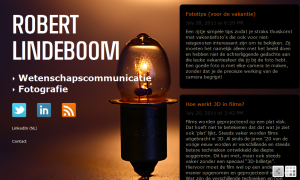
Ik heb het als volgt gedaan: ik heb .nl-domeinnamen geregistreerd die ik verwijs naar persoonlijke pagina’s. Hierop staan uiteraard mijn naam, enkele kernwoorden die ik belangrijk vindt (momenteel Wetenschapscommunicatie en Fotografie, beide met een link voor een wat hogere positie in Google als men zoekt op die woorden) en de sociale profielen waar ik naar wil verwijzen (Twitter, LinkedIn en mijn weblog).
De beste domeinnaam lijkt me je eigen naam (bv. RobertLindeboom.nl) of een krachtig woord dat je (gewenste) werk omschrijft (zoals. Wetenschapscommunicator.nl in mijn geval). Zowel een .nl-domeinnaam doorsturen (€6.99) als een eigen weblog maken (€9.99 of gratis via WordPress.com of Blogger) kan eenvoudig en voordelig bij bijvoorbeeld Webreus.
Mijn Flavors.me-profiel, op het moment van schrijven naar verwezen vanaf Wetenschapscommunicator.nl
Ten slotte
– Het is vanzelfsprekend van belang dat je gegevens kloppend zijn en up-to-date. Neem af en toe de tijd om je LinkedIn-profiel en verwijzingen te controleren.
– Er zijn tips beschikbaar over hoe je goed online kunt solliciteren en je kunt profileren, bijvoorbeeld door actief te discussiëren in relevante LinkedIn-groepen (dan vinden potentiële werkgevers je wellicht op die manier).
– Ook voor bedrijven en scholen kan het in het Web 2.0-tijdperk goed zijn de positieve informatie te bundelen en te verspreiden.
Ik wil met dit bericht uiteraard niet zeggen dat mijn manier de beste is en heb het meer geschreven om je op ideeën te brengen. Ik lees graag in de reacties hoe je over dit onderwerp denkt, hoe het niet moet en hoe het volgens jou beter kan. Bedankt!
Er zijn genoeg top-10-fotografietips voor beginners te vinden en het is goed om je aan een aantal basisregels te houden. Daarom hier een opsomming van de belangrijkste, zodat je thuiskomt met vakantiefoto’s die iedereen graag bekijkt. Jijzelf vindt een foto waarschijnlijk al snel leuk, omdat die foto je herinnert aan een situatie waar je zelf bij was. Niet-reisgenoten kennen dat sfeertje niet en moeten het doen met het vastgelegde beeld. Je hoeft hiervoor niet alles te weten over de techniek en het kan met elke camera. Belangrijker is de fotograaf. Hier volgen wat tips voor goede foto’s.
[box type=”info”]Tips
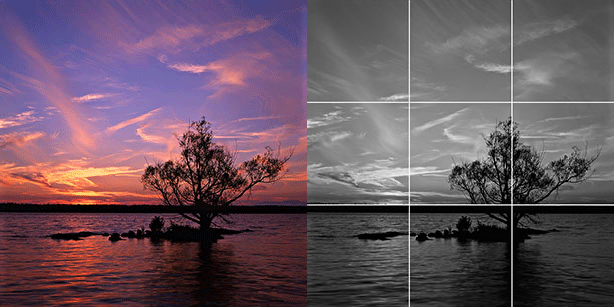
– Deze regel van derden wordt vaak ook wel ‘gulden snede’ genoemd.
– Op veel camera’s kan je via het menu een raster inschakelen die het scherm voor je opdeelt. Maak hier gebruik van, tot je er zelf op let.
– Waar je de horizon ook plaatst, zorg ervoor dat deze recht staat. Dit is naderhand wel te corrigeren, maar kost meer tijd dan wanneer je er gelijk aan denkt. Niets is zo vervelend als een scheve horizon.[/box]
Laat wat ruimte over zodat je met het onderwerp ‘mee kunt kijken’.
Uiteraard hoeft de persoon er niet altijd in z’n geheel van top tot teen op. Neem juist ook eens close-ups van hoofd en torso.
Bij foto’s van kinderen, verlaag je de camera ook tot de hoogte van de kinderen (ga op je hurken). Dat is stukken mooier dan foto’s die van bovenaf zijn gemaakt (waarbij de kinderen ook nog eens omhoog moeten kijken naar de camera), doordat het kind wat groter lijkt en je ook nog wat van de achtergrond ziet. Wil je een kind extra groot laten lijken, dan kan je bijvoorbeeld op je buik gaan liggen en vanaf daar de foto maken.
Omgeving
Let op de achtergrond. Deze moet natuurlijk niet meer aandacht trekken dan het onderwerp. Dit geldt uiteraard ook voor de voorgrond. Probeer hinderlijke lantaarnpalen of boomtakken uit beeld te laten. Het ziet er bijvoorbeeld vreemd uit als je ineens een boomtak in het beeld ziet zonder dat je van die boom de stam ziet.
Maak je een foto van de omgeving, bijvoorbeeld een stad of een berglandschap, doe dit dan bij voorkeur ’s morgens vroeg of ’s avonds voor zonsondergang. De kleuren zijn dan het allermooist.
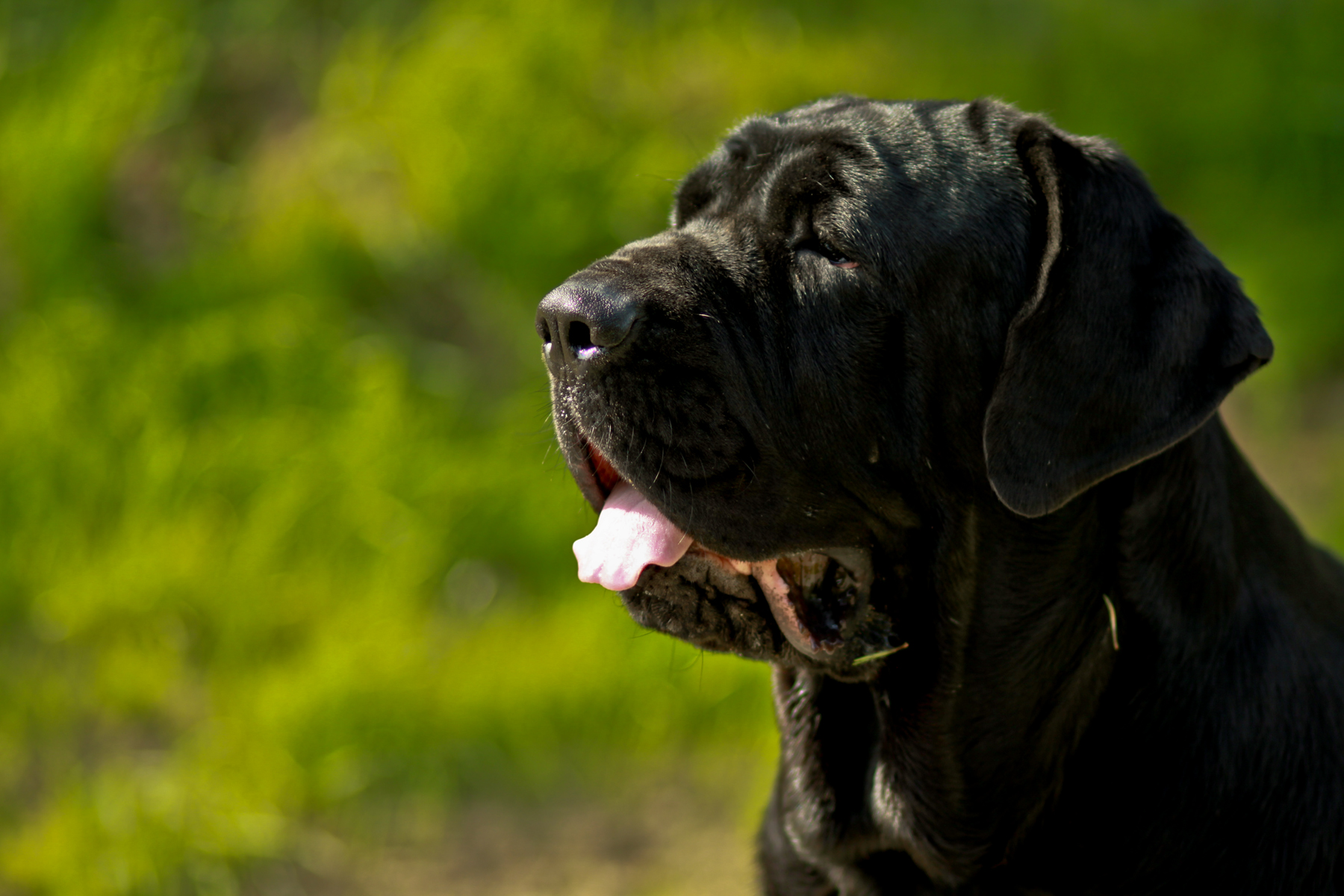
Zorg er bij de selectie van foto’s (om af te drukken) in ieder geval voor dat je onderwerp scherp is en let hier op bij het fotograferen. Gaat het om personen, stel dan scherp op de ogen of laat de camera dit via gezichtsherkenning doen. De meeste camera’s kiezen zelf waarop ze scherpstellen. Dit wordt weergegeven via rechthoekjes of stipjes in het scherm zodra je de ontspanknop (de knop die je indrukt om een foto te maken) half indrukt. Controleer of de camera de juiste scherpstelpunten heeft gekozen. Als dit zo is, blijf je de ontspanknop half ingedrukt houden en kan je eventueel de camera nog wat draaien. De rechthoekjes blijven op dezelfde plek in het scherm staan (en blijven dus niet op het onderwerp) maar de camera stelt niet opnieuw scherp. Het onderwerp blijft dus scherp. Dit scherpstellen en daarna nog bewegen kan handig zijn als je de horizon of het onderwerp nog op de juiste plek in je beeld wilt zetten (zie boven).
[box type=”tick”]Nog een paar ‘scherpe’ tips:
– Zorg ervoor dat je stevig staat en de camera stil houdt. Leun desnoods tegen een muur of laat je handen/camera rusten op een muurtje.
– Zorg voor voldoende licht. Vooral ’s avonds is er een grotere kans dat foto’s ‘bewogen’ zijn. Flitsen is dan noodzakelijk.[/box]
Flitsen, ook overdag
Ingebouwde flitsers maken foto’s niet altijd mooier, zeker niet als het leidt tot spierwitte gezichten. Is flitsen toch nodig, probeer dan wat verder van het onderwerp te gaan staan en desnoods met de camera in te zoomen. Het flitslicht zal dan wat in sterkte afnemen. Kijk ook of je camera een functie heeft voor fotograferen bij weinig licht of tegenlicht. De camera probeert dan vaak de spierwitte gezichten te voorkomen.
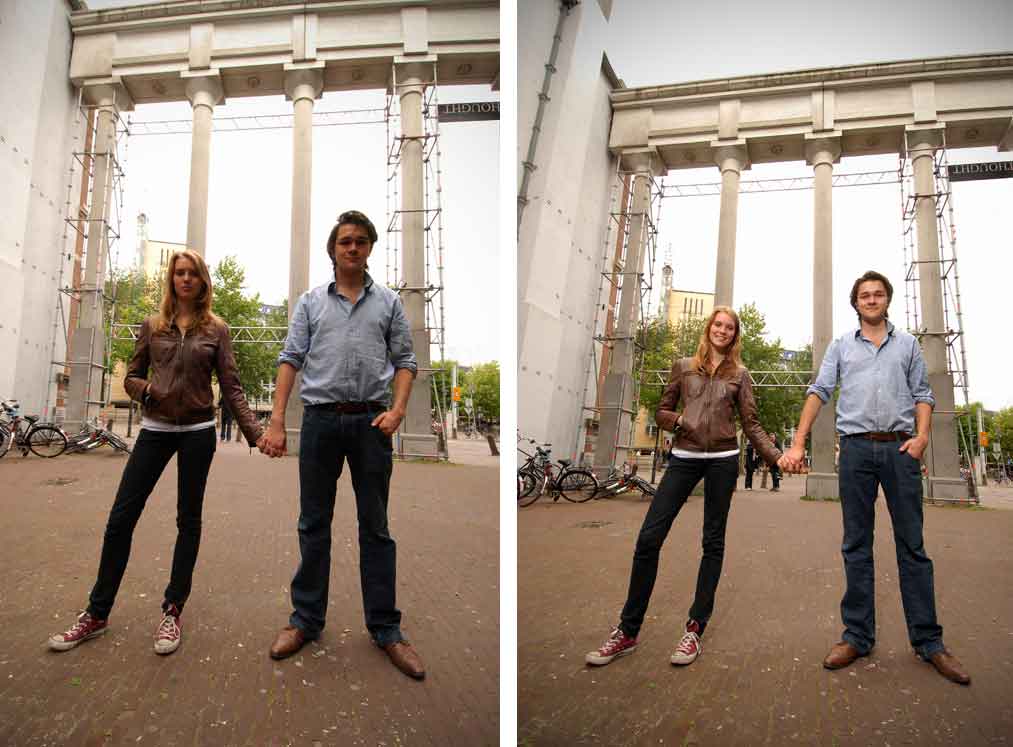
Flitsen is niet alleen iets voor als het donker is. Ook overdag, zelfs met felle zon, kan de flitser erg handig zijn. Bijvoorbeeld als de zon zorgt voor lelijke schaduwen in het gezicht (onder de ogen of schaduw van iemands neus). Dit gebeurt vaak als het onderwerp de zon van opzij of van achteren heeft. In zulke gevallen is de tip: fotografeer tegen de zon in (degene die gefotografeerd wordt staat dan met de rug naar de zon) en gebruik de ‘invulflits’. Voordelen: je model hoeft niet met de ogen te knijpen tegen het felle zonlicht, er is geen schaduw in het gezicht (door de flits) en alles is ongeveer gelijk belicht.
Links zonder flits, rechts met invulflits.
Ken je camera
Dit lijkt een heel vanzelfsprekende tip, maar zorg ervoor dat je je camera voor je reis goed kent. Oefen binnen en buiten je huis en lees de handleiding door. Camera’s hebben meerdere voorkeursstanden en het is jammer als je daarvan alleen de volledig automatische stand gebruikt. Handleidingen geven hierover vaak goede tips.
Op veel camera’s zit ook een stand om in zwart-wit of sepia te fotograferen. Deze zou ik dan weer niet gebruiken. Wil je een foto toch in zwart-wit, dan kan dat naderhand op de computer in een paar klikken. Zo heb je altijd nog de keuze: kleur of zwart-wit. Als je de camera de foto in zwart-wit laat maken, krijg je de kleuren nooit terug!
Tot slot
Kijk ook eens op internet op fotowebsites voor mooie voorbeelden en probeer, met bovenstaande regels, na te gaan waarom je ze mooi vindt.
Heb je vragen naar aanleiding van bovenstaande? Of mis je nog belangrijke informatie over dit onderwerp? Of heb je een foto gemaakt en ben je benieuwd of die beter kan? Reageren kan hieronder! Als je een foto wilt bijvoegen, dan kan je die uploaden bij bijvoorbeeld Imageshack.us.
Wat je niet wilt hebben is een computer vol met rotzooi, zoals zogenaamd ‘handige’ toolbars, internet ‘versnellers’, ‘foutencheckers’ en meer van deze corrupte programma’s. Deze programma’s hebben een hoge waarschijnlijkheid dat ze Spyware of Adware bevatten of vertragen de PC onnodig. Spyware en Adware zijn soorten van virussen die ervoor zorgen dat je ongemerkt privacygevoelige dingen deelt of veel pop-ups en reclame ziet. Je komt er eenvoudig aan: even niet opletten wat je downloadt, de verkeerde opties tijdens een installatie aanvinken, of klikken op een advertentie op internet die je waarschuwt dat je computer mogelijk geïnfecteerd is met een virus. Niet doen dus, want je komt er vaak niet zo eenvoudig meer af!
Maar, het kwaad is wellicht al geschied. Hier wat tips om van rommel af te komen en minstens zo belangrijk: de PC ‘clean’ houden.
Zorg dat er altijd een goed en werkend antivirusprogramma geïnstalleerd is. Deze scant op de achtergrond alle bestanden die binnenkomen en waar je mee werkt. Een goede gratis virusscanner is bijvoorbeeld Avast Home Edition of Avira. Let wel: installeer nooit meer dan 1 virusscanner per computer! Wil je wisselen van virusscanner, verwijder dan eerst de vorige op een nette manier. Dat wil zeggen: Deze Computer>Configuratiescherm>Software/Programma’s en onderdelen>{programma selecteren en deïnstalleren}.
Een virusscanner zoekt naar virussen. Andere ongewenste software is spyware of adware. Hiernaar zoek je met de programma’s Spybot en Malwarebytes’ Anti-Malware. Dit is slechts een greep uit de vele programma’s die er zijn. Ik adviseer echter deze programma’s omdat ze in gebruik goed te bedienen zijn en omdat ze gratis zijn en blijven (dus geen probeerversies van 30 dagen of versies die je laten betalen als je spyware wilt verwijderen). Van deze programma’s geldt dat je er wel meerdere tegelijk op je computer mag hebben, omdat deze programma’s in principe niet op de achtergrond meedraaien. Dat wil dus zeggen dat je ze zelf eens in de zoveel tijd moet opstarten en moet laten zoeken naar spyware. Dit kan bijvoorbeeld eens per dag zijn, maar omdat de scans aardig wat tijd in beslag kunnen nemen zullen de meeste eens per week of eens per maand vaak genoeg vinden en dat mag je natuurlijk zelf weten. Let wel: hoe vaker, hoe zekerder dat de PC ‘clean’ is.
De meeste spyware wordt geïnstalleerd door de gebruiker zelf. Toch heeft ook de voorzichtige internetter vaak wel wat rommel op de computer. Algemene tips om dit te voorkomen zijn in ieder geval:
– Klik niet op advertenties die haast niet waar kunnen zijn, zoals ‘u bent de miljoenste bezoeker van deze website, klik hier en win 100 euro’.
– Trek je verder niets aan van programma’s die schreeuwen dat ‘u geïnfecteerd bent door wel 358 schadelijke bestanden die alleen verwijderd kunnen worden met dit en dit gratis programma..’ Ten eerste zijn deze programma’s niet gratis, want na de scan die inderdaad 358 verdachte items oplevert dient het programma aangeschaft te worden. Ten tweede installeren deze programma’s zelf vaak ook rommel die lastig te verwijderen is.
– Download en installeer Spyware Blaster. Maak een snelkoppeling van dit programma op je bureaublad en open het elke week. Klik dan op ‘Update’ en klik na het updaten (indien van toepassing) op ‘Enable protection for all…’. Dit zal aardig wat reclame buiten de deur kunnen houden. Ditzelfde geldt voor de functie ‘immuniseren’ in het bovengenoemde Spybot.
– Installeer Unchecky. Dit programma helpt je voorkomen dat programma’s ongewenste andere programma’s mee-installeren.
Hoewel ik begrijp dat het vervelend kan zijn om eens in de zoveel tijd een spywarescan van een uur te draaien, zeg ik toch: doen! Het houdt je computer snel en houdt anderen buiten de deur.