Ooit op Marktplaats gekocht: de Polaroid Pogo. Dit is een klein, draagbaar printertje dat foto’s rechtstreeks vanaf de camera of via Bluetooth kan printen op een klein zelfklevend blaadje. Door een speciale techniek is er is geen inkt nodig en het enige wat je nu en dan moet bijvullen is het papier. Een leuke gadget als je op reis bent.
Op de foto in dit filmpje staan lichte strepen door het beeld. Na een zoektocht op internet bleek dit een veelvoorkomend probleem te zijn bij de Polaroid Pogo printers. De oplossing die vaak gegeven wordt: laat het meegeleverde blauwe velletje papier een paar keer door de printer lopen. Bij wie dit echter niet de oplossing is, heb ik hieronder nog wat mogelijke tips die de strepen uit mijn apparaatje hebben weggekregen.
Het blauwe papiertje
Laat het blauwe papiertje door de printer lopen, maar druk het papier bij de uitgang wat omhoog. Zo komt deze tegen de ‘printkop’ aan, waardoor deze wellicht beter gereinigd wordt.
Blazen
Een beetje perslucht kan wonderen doen. Blaas met een compressor of een bus perslucht in de papieruitgang. Zorg wel dat er geen papier meer in de printer zit, want soms komt en vocht en condens uit zulke spuitbussen. Heb je geen van beide in de buurt, dan zou een stofzuiger het werk ook kunnen doen, maar ik denk dat een compressor beter werkt.
Garantie
Als je nog garantie hebt, zou ik daar gewoon gebruik van maken als bovenstaande niet werkt. Neem contact op met Polaroid of de winkel waar je het product gekocht hebt en vraag ze om een oplossing. Heb je geen garantie meer, of maakt het je niet uit als deze mogelijk verloopt, probeer dan onderstaande.
Bij stap 2Tandwieltjes controleren
1. Verwijder het papier, de accu en de voedingsstekker.
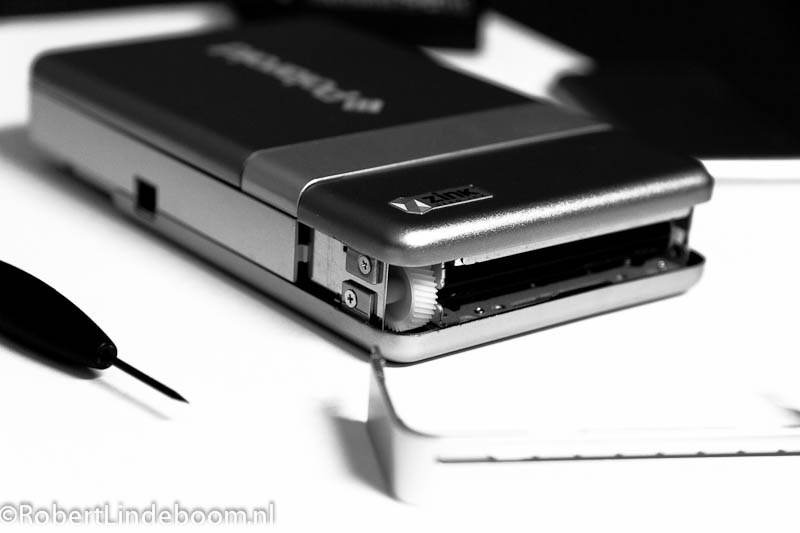
2. Verwijder met een kleine platte schroevendraaier via de zijkant het grijze kapje onder de papieruitvoer (zie foto 1)
3. Controleer of er geen rommel in de tandwieltjes zit. Je kan dit eventueel verwijderen met een tandenstokertje.
4. Controleer ook of het doorvoerwieltje (zwart) schoon is. Als er stof o.i.d. op zit, zou je dit kunnen verwijderen met een wattenstaafje, al dan niet gedept in een beetje pure alcohol.
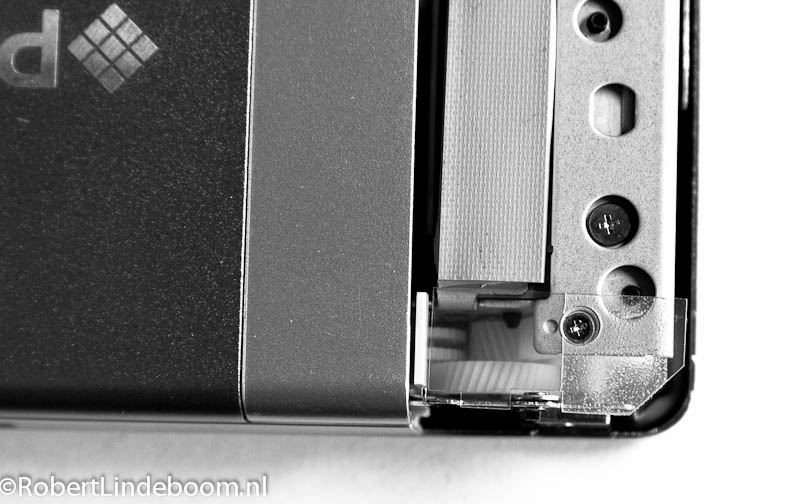
5. Voor een beter zicht op alle tandwieltjes (zie foto 2), kan je de schroefjes van het kapje met het ‘Zink’-logo openschroeven. Kijk ook eens of alles normaal lijkt te draaien als er een blaadje wordt doorgevoerd.
Foto 2: Een beter zicht op de tandwieltjesVoor dit laatste onderdeel heb ik inspiratie van de site HenningMakingIt (de Google in cache-versie dan, op het moment van kijken en schrijven was de site offline). Omdat ik de plaatjes niet kon zien, heb ik zelf de foto’s bij mijn artikel gemaakt.
Er zijn genoeg top-10-fotografietips voor beginners te vinden en het is goed om je aan een aantal basisregels te houden. Daarom hier een opsomming van de belangrijkste, zodat je thuiskomt met vakantiefoto’s die iedereen graag bekijkt. Jijzelf vindt een foto waarschijnlijk al snel leuk, omdat die foto je herinnert aan een situatie waar je zelf bij was. Niet-reisgenoten kennen dat sfeertje niet en moeten het doen met het vastgelegde beeld. Je hoeft hiervoor niet alles te weten over de techniek en het kan met elke camera. Belangrijker is de fotograaf. Hier volgen wat tips voor goede foto’s.
[box type=”info”]Tips
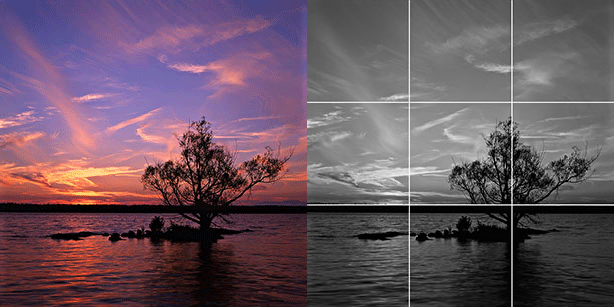
– Deze regel van derden wordt vaak ook wel ‘gulden snede’ genoemd.
– Op veel camera’s kan je via het menu een raster inschakelen die het scherm voor je opdeelt. Maak hier gebruik van, tot je er zelf op let.
– Waar je de horizon ook plaatst, zorg ervoor dat deze recht staat. Dit is naderhand wel te corrigeren, maar kost meer tijd dan wanneer je er gelijk aan denkt. Niets is zo vervelend als een scheve horizon.[/box]
Laat wat ruimte over zodat je met het onderwerp ‘mee kunt kijken’.
Uiteraard hoeft de persoon er niet altijd in z’n geheel van top tot teen op. Neem juist ook eens close-ups van hoofd en torso.
Bij foto’s van kinderen, verlaag je de camera ook tot de hoogte van de kinderen (ga op je hurken). Dat is stukken mooier dan foto’s die van bovenaf zijn gemaakt (waarbij de kinderen ook nog eens omhoog moeten kijken naar de camera), doordat het kind wat groter lijkt en je ook nog wat van de achtergrond ziet. Wil je een kind extra groot laten lijken, dan kan je bijvoorbeeld op je buik gaan liggen en vanaf daar de foto maken.
Omgeving
Let op de achtergrond. Deze moet natuurlijk niet meer aandacht trekken dan het onderwerp. Dit geldt uiteraard ook voor de voorgrond. Probeer hinderlijke lantaarnpalen of boomtakken uit beeld te laten. Het ziet er bijvoorbeeld vreemd uit als je ineens een boomtak in het beeld ziet zonder dat je van die boom de stam ziet.
Maak je een foto van de omgeving, bijvoorbeeld een stad of een berglandschap, doe dit dan bij voorkeur ’s morgens vroeg of ’s avonds voor zonsondergang. De kleuren zijn dan het allermooist.
Zorg er bij de selectie van foto’s (om af te drukken) in ieder geval voor dat je onderwerp scherp is en let hier op bij het fotograferen. Gaat het om personen, stel dan scherp op de ogen of laat de camera dit via gezichtsherkenning doen. De meeste camera’s kiezen zelf waarop ze scherpstellen. Dit wordt weergegeven via rechthoekjes of stipjes in het scherm zodra je de ontspanknop (de knop die je indrukt om een foto te maken) half indrukt. Controleer of de camera de juiste scherpstelpunten heeft gekozen. Als dit zo is, blijf je de ontspanknop half ingedrukt houden en kan je eventueel de camera nog wat draaien. De rechthoekjes blijven op dezelfde plek in het scherm staan (en blijven dus niet op het onderwerp) maar de camera stelt niet opnieuw scherp. Het onderwerp blijft dus scherp. Dit scherpstellen en daarna nog bewegen kan handig zijn als je de horizon of het onderwerp nog op de juiste plek in je beeld wilt zetten (zie boven).
[box type=”tick”]Nog een paar ‘scherpe’ tips:
– Zorg ervoor dat je stevig staat en de camera stil houdt. Leun desnoods tegen een muur of laat je handen/camera rusten op een muurtje.
– Zorg voor voldoende licht. Vooral ’s avonds is er een grotere kans dat foto’s ‘bewogen’ zijn. Flitsen is dan noodzakelijk.[/box]
Flitsen, ook overdag
Ingebouwde flitsers maken foto’s niet altijd mooier, zeker niet als het leidt tot spierwitte gezichten. Is flitsen toch nodig, probeer dan wat verder van het onderwerp te gaan staan en desnoods met de camera in te zoomen. Het flitslicht zal dan wat in sterkte afnemen. Kijk ook of je camera een functie heeft voor fotograferen bij weinig licht of tegenlicht. De camera probeert dan vaak de spierwitte gezichten te voorkomen.
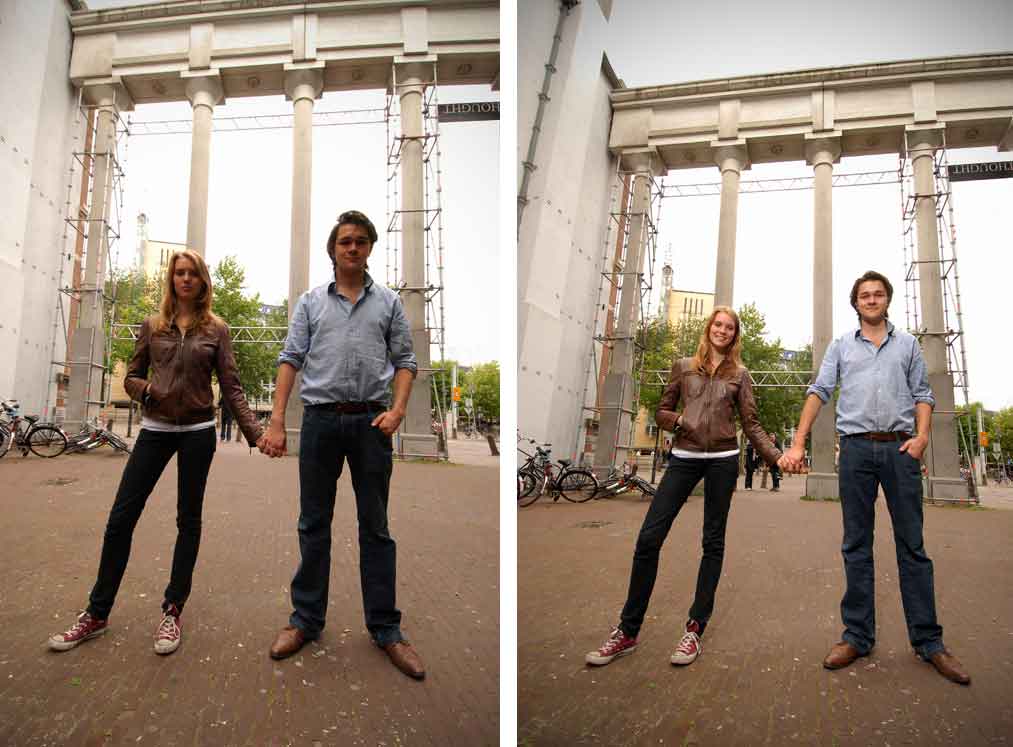
Flitsen is niet alleen iets voor als het donker is. Ook overdag, zelfs met felle zon, kan de flitser erg handig zijn. Bijvoorbeeld als de zon zorgt voor lelijke schaduwen in het gezicht (onder de ogen of schaduw van iemands neus). Dit gebeurt vaak als het onderwerp de zon van opzij of van achteren heeft. In zulke gevallen is de tip: fotografeer tegen de zon in (degene die gefotografeerd wordt staat dan met de rug naar de zon) en gebruik de ‘invulflits’. Voordelen: je model hoeft niet met de ogen te knijpen tegen het felle zonlicht, er is geen schaduw in het gezicht (door de flits) en alles is ongeveer gelijk belicht.
Links zonder flits, rechts met invulflits.
Ken je camera
Dit lijkt een heel vanzelfsprekende tip, maar zorg ervoor dat je je camera voor je reis goed kent. Oefen binnen en buiten je huis en lees de handleiding door. Camera’s hebben meerdere voorkeursstanden en het is jammer als je daarvan alleen de volledig automatische stand gebruikt. Handleidingen geven hierover vaak goede tips.
Op veel camera’s zit ook een stand om in zwart-wit of sepia te fotograferen. Deze zou ik dan weer niet gebruiken. Wil je een foto toch in zwart-wit, dan kan dat naderhand op de computer in een paar klikken. Zo heb je altijd nog de keuze: kleur of zwart-wit. Als je de camera de foto in zwart-wit laat maken, krijg je de kleuren nooit terug!
Tot slot
Kijk ook eens op internet op fotowebsites voor mooie voorbeelden en probeer, met bovenstaande regels, na te gaan waarom je ze mooi vindt.
Heb je vragen naar aanleiding van bovenstaande? Of mis je nog belangrijke informatie over dit onderwerp? Of heb je een foto gemaakt en ben je benieuwd of die beter kan? Reageren kan hieronder! Als je een foto wilt bijvoegen, dan kan je die uploaden bij bijvoorbeeld Imageshack.us.
Ik was op zoek naar een programmaatje dat txt-bestanden kan splitsen op gewenste plekken. Het volgende moet bijvoorbeeld worden gesplitst bij het woord CHECKPOINT:
en zal 3 bestanden moeten opleveren met de verschillende getallenreeksen en niet de woorden CHECKPOINT.
Bij mijn zoektocht vond ik echter alleen maar programma’s die tekstbestanden op grootte kunnen splitsen, dus heb ik zelf een programmaatje bedacht. Voor iedereen die hetzelfde zoekt maar niet kan vinden, hier een mogelijke oplossing (eerst in pseudocode):
% variabelen initialiseren:

NUMMER=1 % regelnummer

XX=0 % achtervoegsel voor nieuwe bestanden, bv. bestand1.txt
while(NUMMER < length(bron.txt)) % zolang er regels zijn
if(length(regel(NUMMER)) < 11) % als de huidige regel korter is dan 11 tekens (bv. het woord 'checkpoint')
check=1 % deze variabele geeft aan dat je bij een checkpoint bent
else % als de regel langer is dan 10 tekens
if(check=1) % en de vorige regel was een checkpoint en de huidige niet
XX++ % bestandsnummer ophogen
check=0 % je bent niet bij een checkpoint
end
... % voeg nu de huidige regel toe aan bronXX.txt (als nieuwe regel zonder anderen te overschrijven. XX is een getal in de bestandsnaam)
end
NUMMER++ % ga naar volgende regel
end
In C-sharp (C#) ziet dit programma er als volgt uit (alleen nog even wijzigen dat hij vraagt om de bestandsnaam, in plaats van om standaard output.txt te gebruiken):
using System;

using System.Collections.Generic;

using System.Text;

using System.IO;

using System.Text.RegularExpressions;
namespace ConsoleApplication1 {
class Program {
static void Main(string[] args) {
bool isNewFile = true;
bool isFileClosed = true;
int fileNum = 0;
string outputFileName = String.Concat("C:\\output", fileNum, ".txt");
StreamWriter SW = null; // new StreamWriter(outputFileName);
string w;
string line = "";
using (StreamReader sr = new StreamReader("C:\\output.txt")) {
while ((line = sr.ReadLine()) != null) {
w = line.Substring(0,10);// (sentence, @"\W");
if (w != "CHECKPOINT") {
if (isNewFile) {
outputFileName = String.Concat("C:\\output", fileNum, ".txt");
fileNum++;
SW = new StreamWriter(outputFileName);
isNewFile = false;
isFileClosed = false;
}
SW.WriteLine(line);
} else {
isNewFile = true;
if (!isFileClosed) {
SW.Close();
isFileClosed = true;
}
}
}
}
}
}
} (Om C# uit te kunnen voeren, heb je Visual Studio nodig.)
For English readers
I was looking for a program that is able to split up txt-files at given lines (e.g. lines that start with CHECKPOINT or lines that have less than say 11 characters). The only programs I could find where programs that could split txt files by filesize, so I thought of this new program in pseudocode:
% variables:

NUMBER=1    % line number

XX=0        % new files get this number, e.g. file1.txt
while(NUMBER < length(source.txt))
if(length(line(NUMBER)) < 11)
check=1
else
if(check=1) % the previous line was short and the current line is not
XX++
check=0
end
add a new line to sourceXX.txt (new line without overwriting others. XX is again a number)
end
NUMBER++ % go to next line