 In kerken wordt steeds meer gebruik gemaakt van de beamer om liederen, bijbelteksten, presentaties, filmpjes of zelfs live-video te tonen aan de kerkgemeente. Als de beamer er nog niet lang hangt, gebeurt dit vaak via een programma als PowerPoint, maar tegenwoordig zijn er steeds meer (gratis) programma’s die dit veel makkelijker kunnen doen. Deze maken gebruik van een database met bijbel(teksten) en liederen uit verschillende bundels (Liedboek voor de kerken voor Psalmen en Gezangen, Opwekking (OPW), Evangelische Liedbundel (ELB) en het nieuwe liedboek). Degene die de presentatie bedient, sleept nummers, teksten, afbeeldingen, maar ook PowerPointbestanden naar de liturgie en geeft dit net weer op het grote scherm. Tijdens de dienst kan het ‘beamerteam’ nog aanpassingen doen, zonder dat de rest van de kerk dit op het grote scherm ziet. Kerken met een camera gericht op het podium of doopvont kunnen bij sommige programma’s ook schakelen tussen deze beelden, zodat iedereen in de zaal kan zien wat er gebeurt.
Compleet overzicht van (#gratis) #beamer-projectiesoftware voor #kerken à la #EasyWorship http://t.co/bVythbBX #kerk #opensource cc @creatov
— Robert Lindeboom (@RobertL87) 24 januari 2013
Na een opsomming van de verschillende programma’s volgt onderaan deze blog nog informatie over bladmuziek, het nieuwe liedboek, benodigde licenties voor kerken, een top-3 van programma’s en een voorproefje over interactieve SMS- en Twitterdiensten.
EasyWorship
Een bekend programma in de Nederlandse kerken is EasyWorship. Dit programma wordt veel gebruikt omdat het eenvoudig Nederlandse bijbel- en liedtekstpakketten te koop aanbiedt. Het programma is Engelstalig, maar wordt bij aanschaf geleverd met een Nederlandstalige handleiding. Het programma kost $399 en de Nieuwe Bijbelvertaling (NBV) en de NBG51-bijbelversie kosten per stuk $29. Updates van het programma kosten $99. Niet heel goedkoop voor kerken die het financieel moeilijk hebben. Geschikt voor PC en Mac.
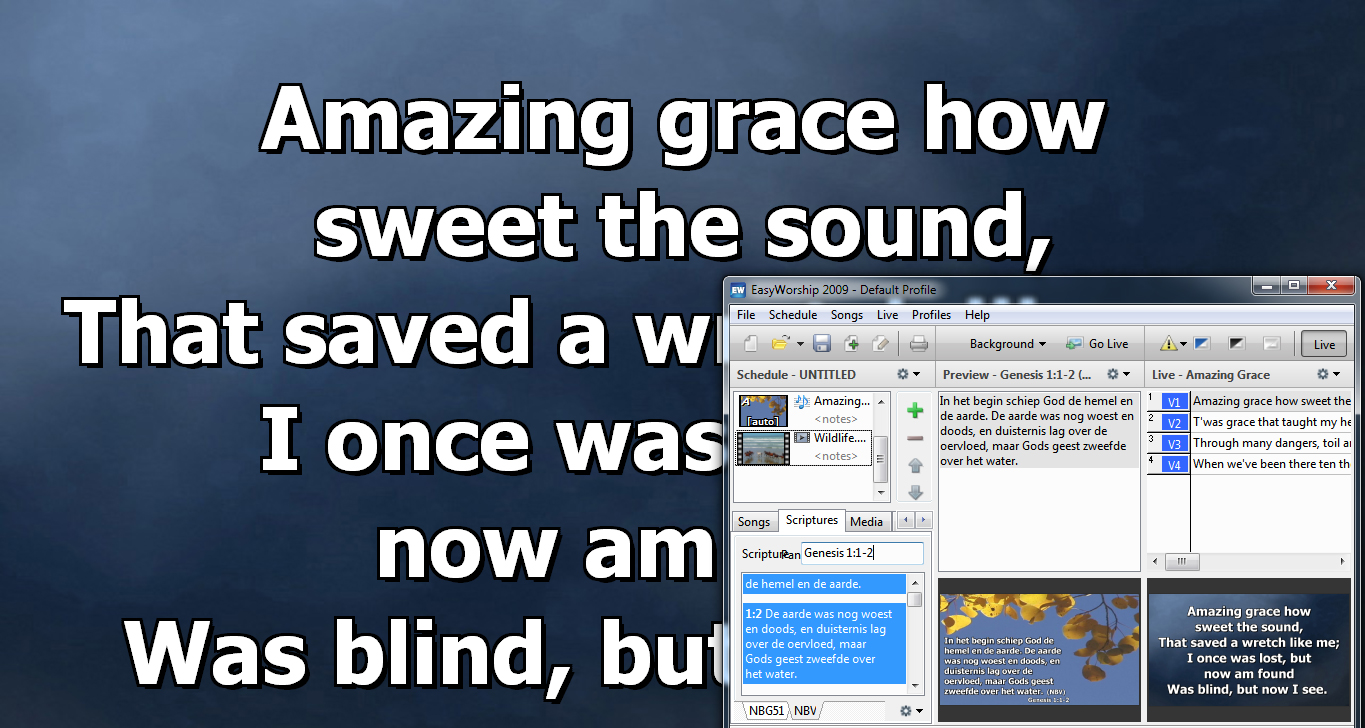
Overzicht van (gratis) beameralternatieven voor EasyWorship
Gelukkig zijn er ook een aantal alternatieven. Ik heb ze kort geprobeerd en zal hierna een overzicht geven van hun belangrijkste kenmerken, omdat zo’n compleet overzicht er bij mijn weten nog niet is. Ik let daarbij onder andere op de volgende kenmerken:
- Gemak om playlists aan te passen tijdens het presenteren
- Gemak van de lied- en tekstselectie > Importmogelijkheden
- Aanpassingsmogelijkheden
- Thema’s en achtergronden en de mogelijkheid ze aan te passen
- Importeren van extra’s, zoals video, DVD en muziekbestanden
- Prijs
- Geschiktheid Windows-PC, Mac OS en/of Linux (voor zover ik kan testen of het op de site kan vinden. PC is voor allen getest.)
OpenSong
Voor OpenSong zijn op internet veel bronnen te vinden, waaronder NBV, NBG51 en praktisch alle gangbare liedbundels
- + Gratis
- + Bijna alle bijbels en liederen beschikbaar.
- + Coupletten selecteren (en volgorde aanpassen) door coupletnummers in te voeren.
- + Bijbelteksten toevoegen zeer eenvoudig
- + Eenvoudig tekst toevoegen tijdens de presentatie: zeer flexibel.
- + Aankondigingen voor de dienst: pagina’s herhalen tot je op een knop drukt.
- + Live cameraverbinding mogelijk via VLC (vereist wat technische instellingen). Waarschijnlijk ook internet en andere applicaties. Powerpoint-ondersteuning, hoewel een paar stappen omslachtiger dan andere programma’s.
- + Herhalen van dia’s mogelijk.
- ± Bestanden bevatten de mogelijkheid voor akkoorden, zie dit forum, het programma (nog) niet.
- ± Presentatiemode is ‘basic’ maar duidelijk.
- ± De indeling van OpenSong is iets anders dan die van Quelea en OpenLP, maar dit hoeft niet per se een nadeel te zijn.
- ± Importeren van de online database vanuit het programma geeft een foutmelding, maar bestanden naar de juiste map verplaatsen laat je alsnog alles importeren. Lukt het niet, dan is er voor veel bestandstypen een converter beschikbaar.
- ± Importeren vanuit PowerPoint mogelijk maar wat onhandig.
- Geschikt voor PC, Mac en Linux.

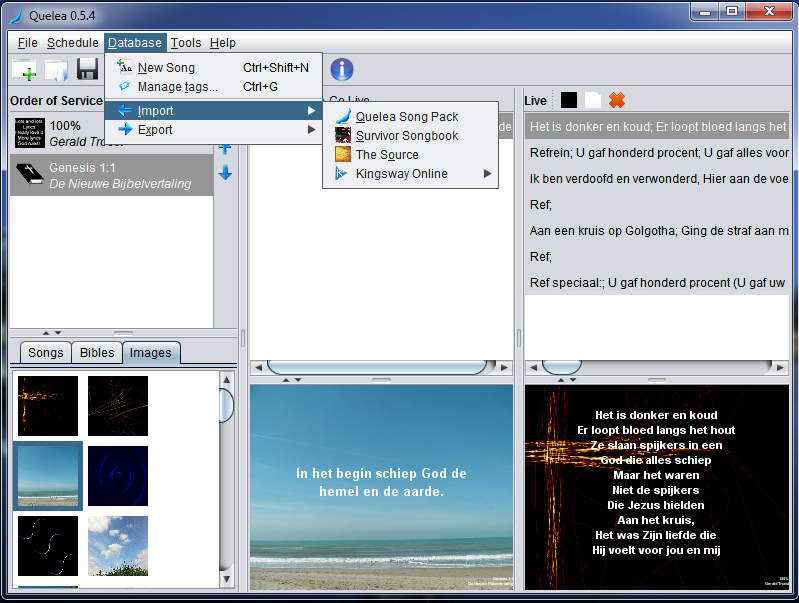
VideoPsalm
Ook VideoPsalm biedt veel importopties voor bijbels en liedjes. De interface lijkt wat op Office-applicaties zoals Word en PowerPoint.
- + Gratis
- + Veel importmogelijkheden voor bijbels en liedjes.
- + Duidelijke interface à la Office 2007/2010, inmiddels ook Nederlandstalig.
- + Videoachtergronden mogelijk.
- + Bijbelteksten toevoegen zeer eenvoudig door te slepen (beste van alle programma’s).
- + Coupletten selecteren d.m.v. vinkje.
- + Nummers toevoegen tijdens live-modus
- + PowerPoints eenvoudig invoegen door te slepen, diaselectie door vinkjes.
- + Akkoorden mogelijk.
- + Aankondigingen voor de dienst: pagina’s automatisch herhalen tot je op een knop drukt.
- + Vertoning van meerdere vertalingen tegelijkertijd.
- ± Opmaak aanpassen eenvoudig maar enigszins beperkt.
- – Geen Live-video, tenzij je een stream kan importeren (niet getest). De ontwikkelaar zou deze functie graag implementeren, blijkt uit contact met hem.
- Alleen voor Windows.
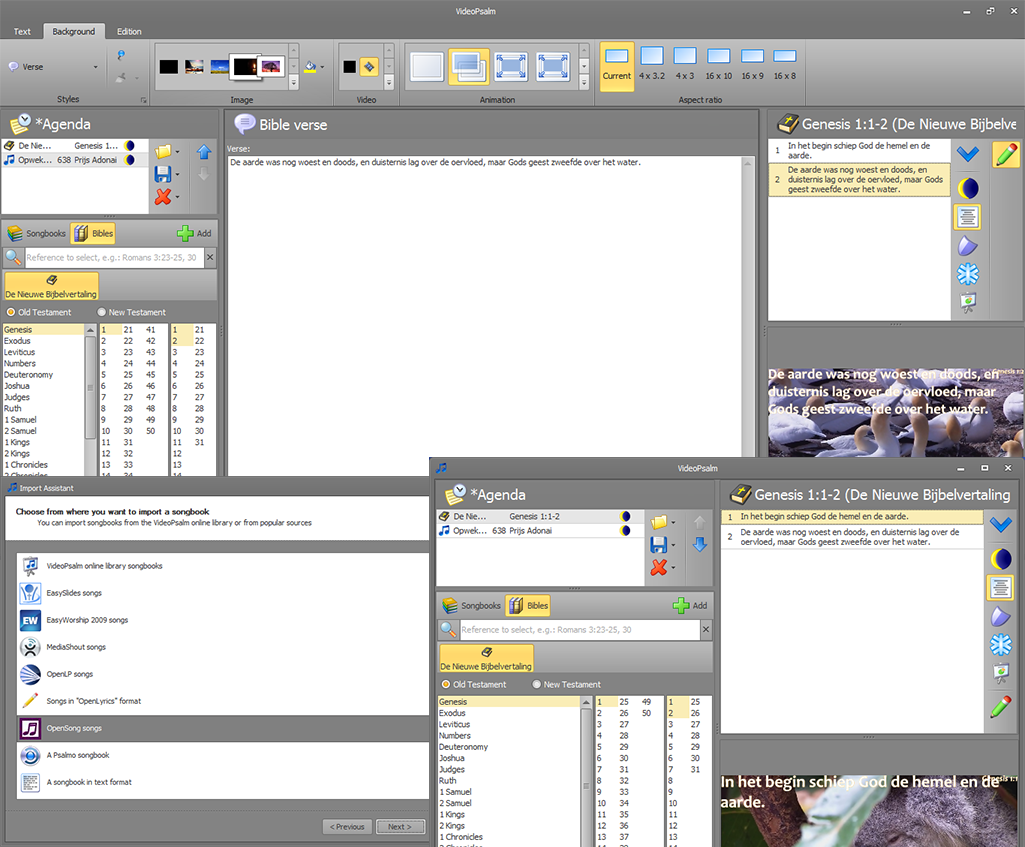
OpenLP
Het veelbelovende OpenLP haalt bijbelteksten van CrossWalk of BibleGateway en die hebben alleen de altijd gratis (i.v.m. verlopen auteursrechttermijn) beschikbare Statenvertaling. Wie NBV- of NBG51-bestanden in Sword-, CSV- of OpenSong-formaat heeft, kan ze ook importeren. Ook muziek is van bijna alle soorten programma’s te importeren, waaronder van OpenSong, waar veel voor beschikbaar is.
- + Gratis (gebruikt gratis PPT-viewer of OpenOffice voor de presentatie)
- + Mooi mediabeheer. Importeren van PPT, Afbeeldingen en video mogelijk.
- + Eenvoudig eigen tekstpagina’s in te voegen. Ook ondersteuning voor video en afbeeldingen.
- +Â Bediening en weergave op smartphone of tablet mogelijk.
- + Veel importmogelijkheden en dus veel beschikbaar.
- – Thema’s bewerken gaat iets minder intuïtief dan bij andere programma’s, maar dit is aan te leren.
- – Afzonderlijke coupletten selecteren is lastiger dan bij bijvoorbeeld OpenSong en VideoPsalm.
- Geschikt voor PC, Mac en verschillende Linux-versies.
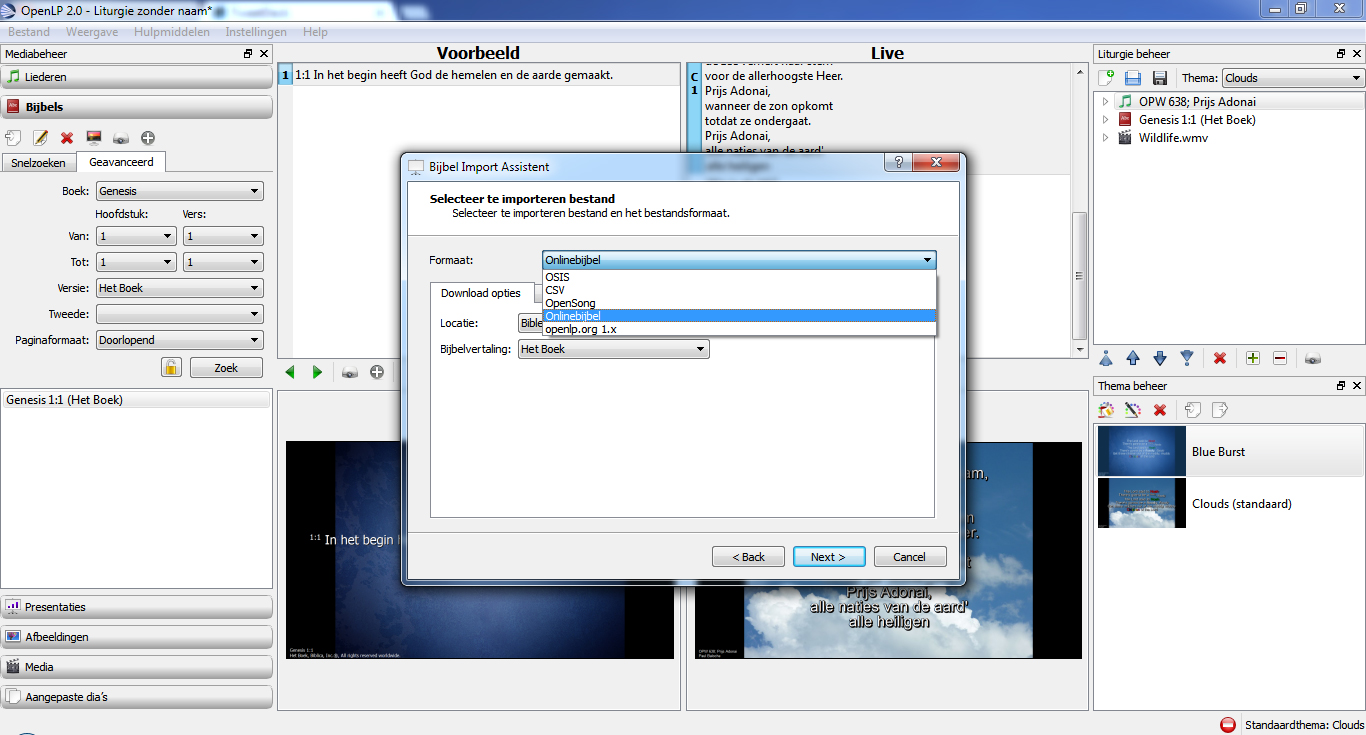
Quelea
Quelea is een overzichtelijk programma dat de meeste functies van bovenstaande programma’s aan boord heeft.
- + Gratis
- + Importeren van bijbels van OpenSong mogelijk.
- + PowerPoint-, Video- en DVD-ondersteuning.
- + Zeer eenvoudig dia-achtergronden wijzigen. Opmaak thema’s beperkt, maar eenvoudig.
- + Drie monitorsignalen mogelijk: beamer, beheerder en podium (bijvoorbeeld voor bands, eigen weergave met akkoorden).
- + Per lied kan een thema worden ingesteld en onthouden.
- – Songs van OpenSong importeren is nog niet mogelijk, hier wordt aan gewerkt.
- Geschikt voor PC, Linux (Ubuntu), Java en binnenkort voor Mac.
OPS Pro 2015
OPS Pro 2015 bestaat eigenlijk uit vier programma’s: voor het voorbereiden van diensten, voor de dienst zelf, en voor het bewerken van thema’s en songs. Deze scheiding werkt op zich wel goed. Het is eenvoudig stijlen aan liederen toe te kennen en deze te bewerken.
- + Video-achtergronden
- + Stijlen bewerken en koppelen aan lied gaat eenvoudig
- + Eenvoudige fotopresentaties, PowerPoint, video, muziek of een webpagina toevoegen (de fotopresentaties zou je kunnen gebruiken i.c.m. Liedboek Online, maar hier is het niet per se voor bedoeld)
- + Eenvoudig wisselen tussen liederen tijdens de dienst
- – Geen bijbelteksten
- – Beperkt aantal bundels (Opwekking, Joh. de Heer)
- – geen liedboek voor de kerken / Nieuw Liedboek
- – Geen import van liederen of bijbels van andere programma’s
- – Niet gratis

Tot zover de voor Nederland interessante programma’s. Hieronder volgen nog meer programma’s, die voor mij door de genoemde nadelen per definitie al afvielen. Scroll verder naar beneden voor een eindconclusie, informatie over licenties voor presenteren in kerken, Twitterkerkdiensten en bladmuziek.
ProClaim
Via Twitter werd ik gewezen op Proclaim. Helaas niet gratis (in tegendeel: je betaalt jaarlijks wat je voor EasyWorship eenmalig betaalt) “maar zeer interessant volgens mij. Kun je online samen een presentatie maken. Bediening met phone/pad.” Online, dus voor Windows, Linux en Mac (?).
EpicWorship
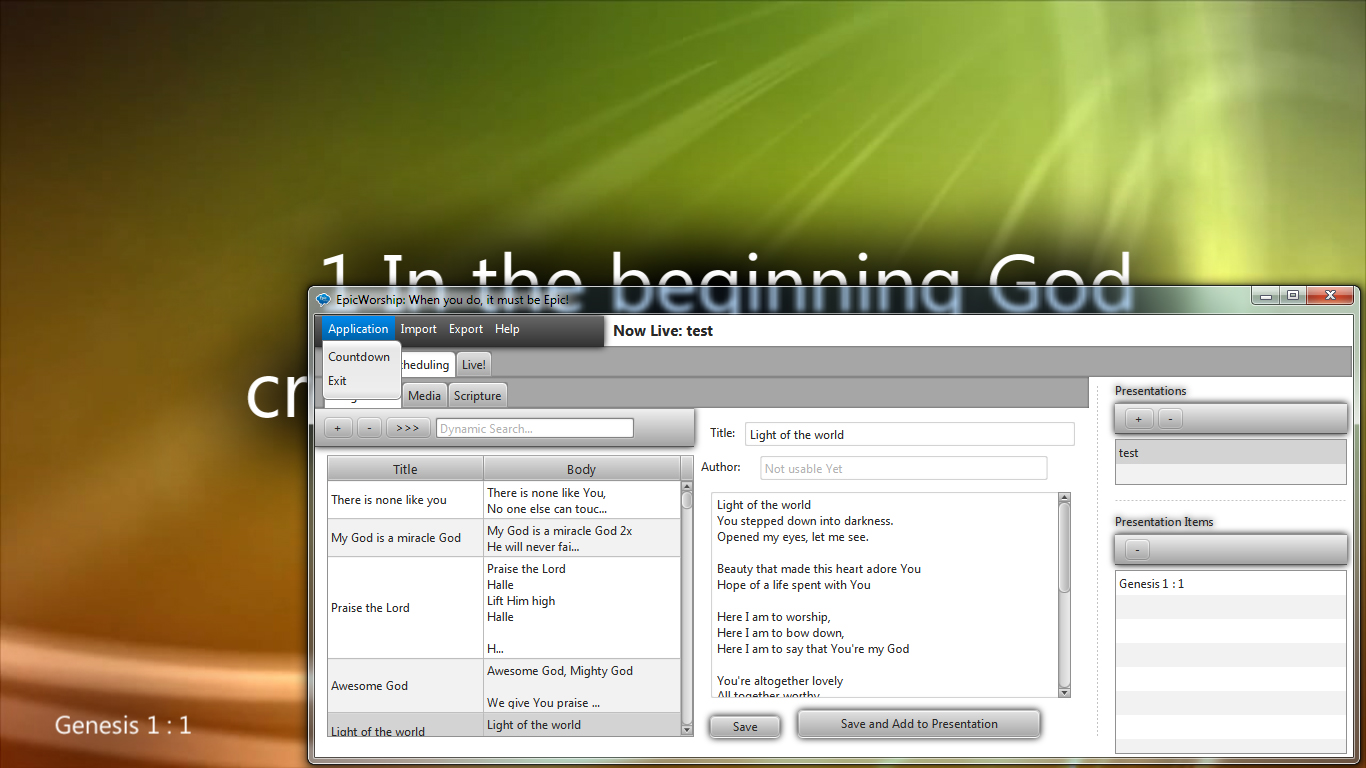
EpicWorship wordt in het buitenland weleens gebruikt, maar lijkt door ontbrekende Nederlandstalige bijbelboeken minder geschikt voor Nederland.
- +Â Bewegende achtergronden mogelijk.
- + Gratis
- – Veel taalfouten in het programma
- – Presentatie is tijdens ‘live-modus’ lastig te wijzigen
- – Geen Nederlandse boeken.
- Voor Windows, Linux en Mac.
Mediashout
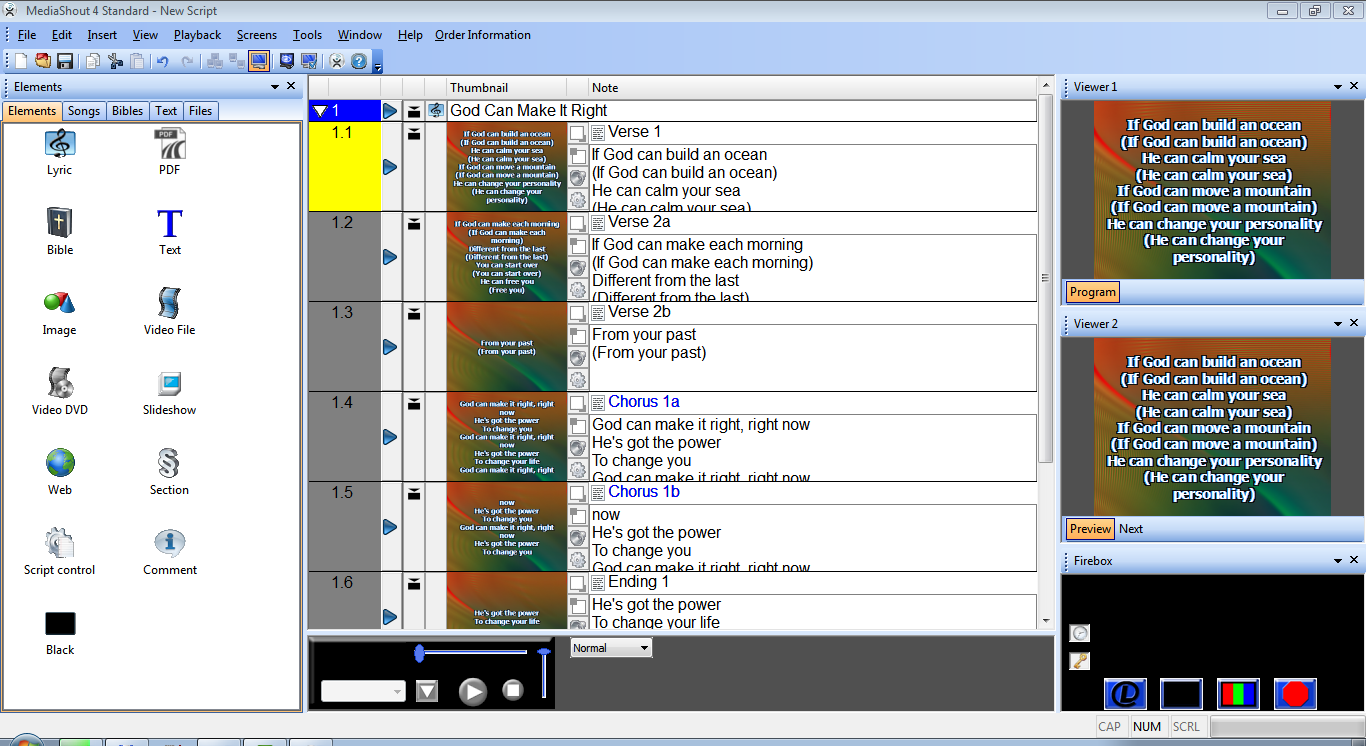
Mediashout legt de nadruk op tekst (text-based).
- + Live video (?)
- – Niet gratis
- – Geen Nederlandse boeken
- – Geen importmogelijkheden voor standaardformaten
- – Niet overzichtelijk en veel fouten in spelling en het programma
- Geschikt voor Windows en Mac.
SongShow Plus
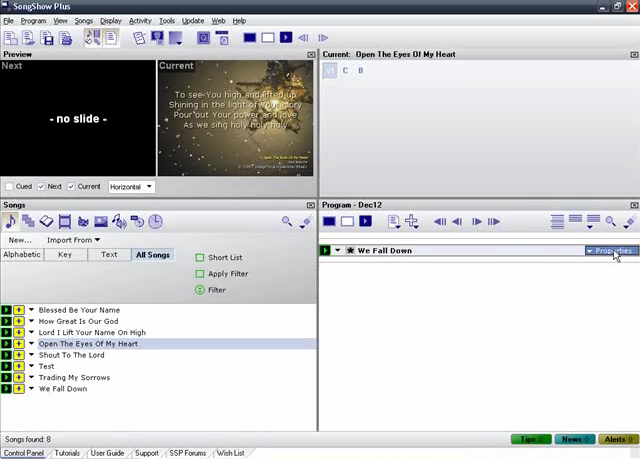
SSP bevat veel van de genoemde functies, maar lijkt zoals EpicWorship niet geschikt voor de Nederlandse markt. Daarnaast is het programma opgebouwd uit vele losse modules. Dit geeft het veel functies, maar maakt installeren en deïnstalleren lastig.
- + Veel functies.
- – Niet voor Nederland
- – Niet gratis
- – Complexe programmatuur
- Alleen voor Windows (?).
Sunday Plus
Sunday Plus is niet meer beschikbaar.
ProPresenter
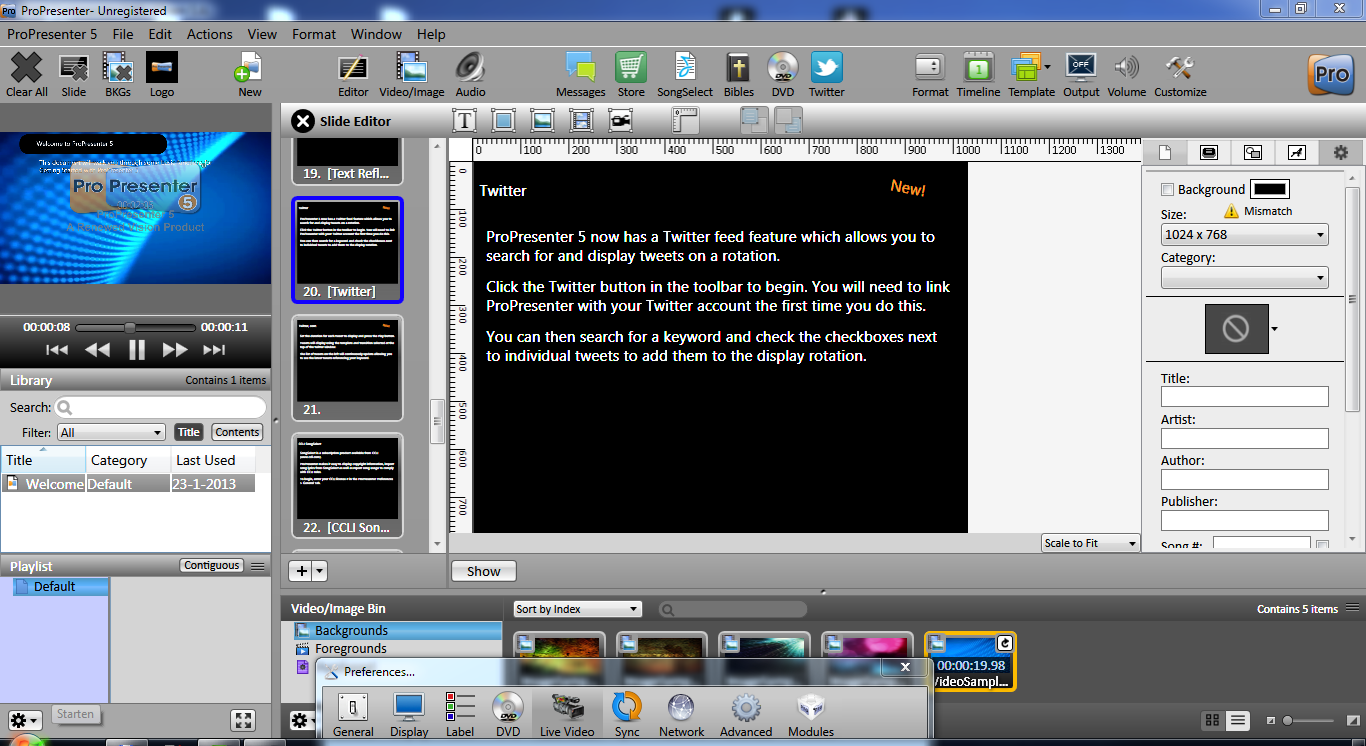
ProPresenter lijkt niet per se voor kerken gemaakt, maar biedt wel de mogelijkheid om bijbelteksten (helaas geen NL) te tonen. Visueel veel mogelijkheden.
- + Twitter-integratie
- + Eenvoudig te bewerken tijdens presentatie.
- + Eenvoudig video-achtergronden toevoegen.
- + Webcamondersteuning
- + Stabiel
- – Geen Nederlandse bronnen en geen import.
- – Niet gratis.
- Voor Windows en Mac.
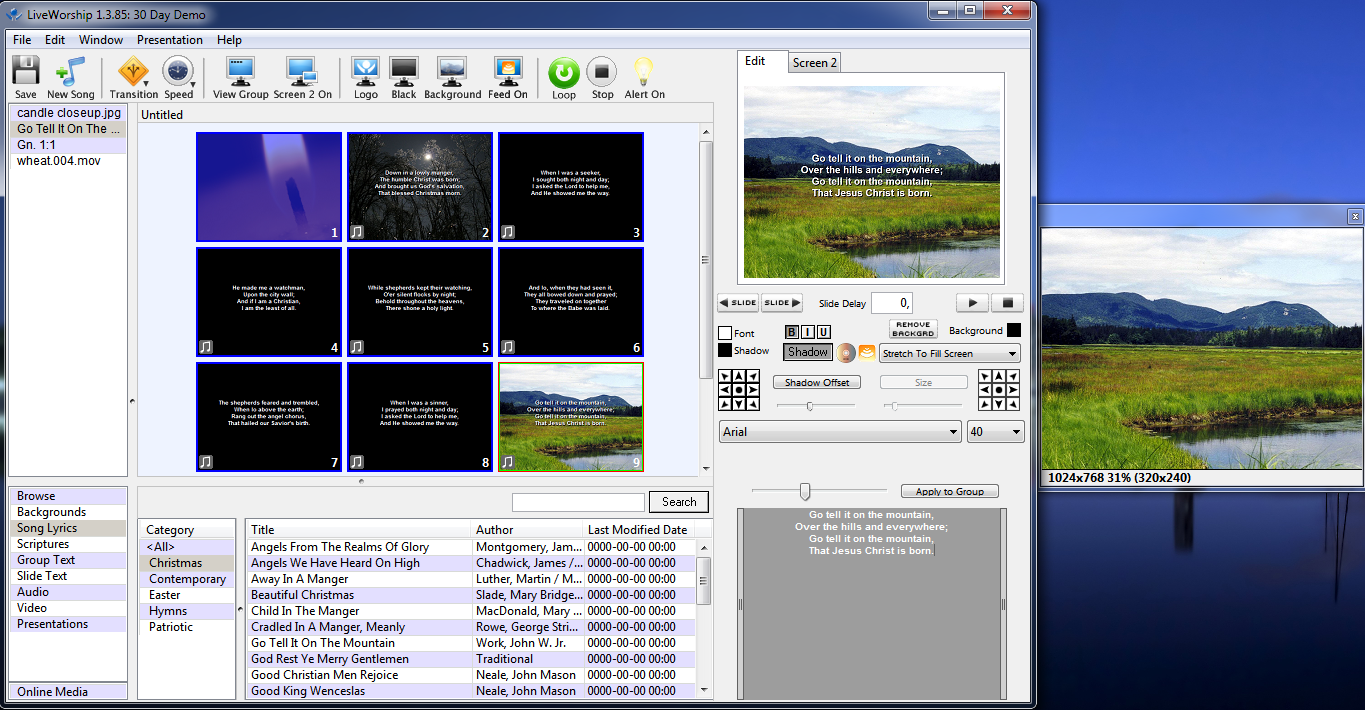
LiveWorship
LiveWorship is te koop vanaf $199, maar is niet geschikt voor de Nederlandse markt.
- – Niet NL.
- – Nummers toevoegen en wijzigen gebeurt niet intuïtief.
- Voor Windows en Mac.
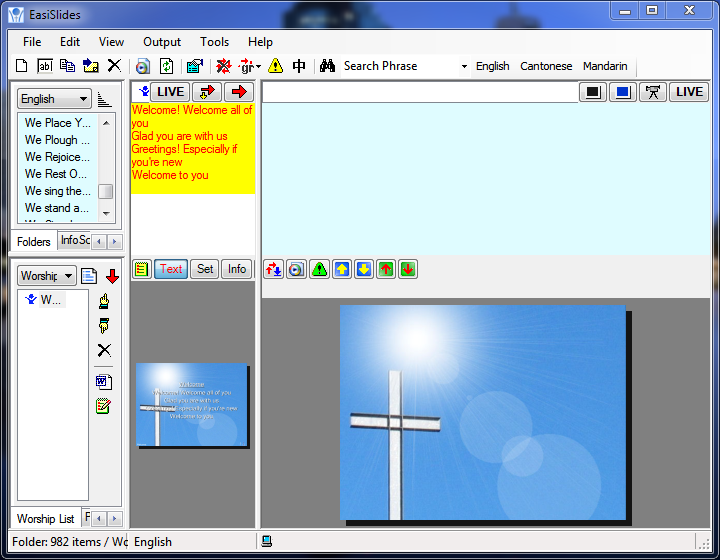
EasiSlides
EasiSlides (EasySlides) lijkt gericht op Aziatische databases en biedt ondersteuning voor onder andere Chinees en Mandarijn. Het programma oogt erg basic.
- + Live webcam
- – Geen import
- Alleen voor Windows (?).
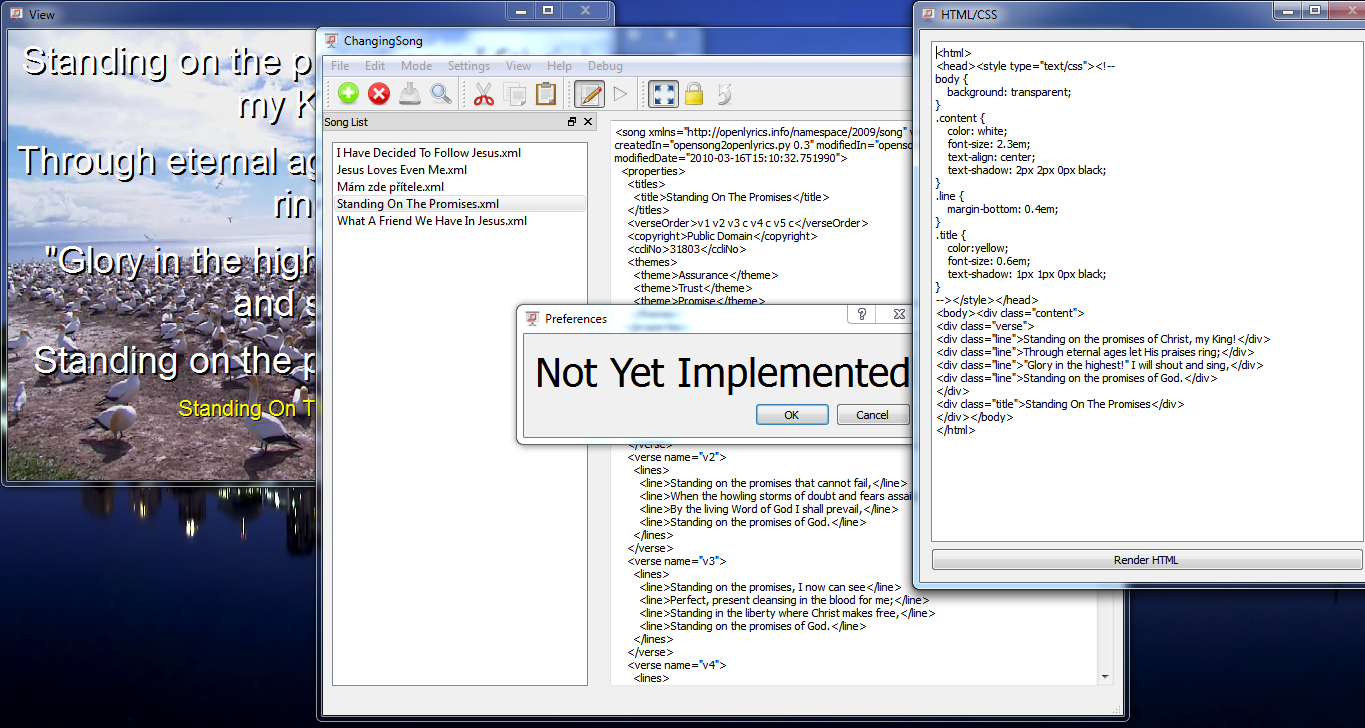
ChangingSong
Ik heb versie 0.3 van dit programma getest. Hieraan is te zien dat het programma nog in een erg pril stadium verkeert.
- + Videoachtergrond mogelijk
- – Nog lang niet af
- – Alleen liedjes, geen bijbelteksten.
- Voor Windows, Linux en Mac.
Niet getest
Na het schrijven van deze blog vond ik nog meer programma’s, die ik zelf nog niet heb getest. Wie ervaring heeft met één van de programma’s, kan een korte review (vergelijkbaar met bovenstaanden) naar mij mailen, waarna ik het zal toevoegen, of een reactie onder dit bericht plaatsen. Het gaat bijvoorbeeld om: FreeWorship (ziet er in eerste instantie goed uit) Screen Monkey LiveWorship (niet gratis, lijkt op het eerste oog wat op EasyWorship) Lyricue (voor Linux) MediaShout (niet gratis) ExpoSong (wordt niet meer ondersteund)
Bijbelstudie: OpenBibleViewer, BibleTime, Simple Bible Reader, Xiphos, Sword
Programma’s zoals OpenBibleViewer en TheWord horen eigenlijk niet in deze lijst, omdat het alleen voor het weergeven van bijbels is. Ik weet niet zeker of NBG51 en NBV in alle programma’s gebruikt kunnen worden. Als dit wel zo is, zijn er mooie programma’s bij voor bijbelstudies, omdat teksten in bv. OpenBibleViewer naast elkaar gelegd kunnen worden samen met aantekeningen, afbeeldingen en woordenboeken. Heb je al wel bijbelbestanden, maar wil je ze openen in een ander programma dan waar het bestand voor geschreven is, dan kan Bible Converter vaak helpen bij het omzetten.
Bladmuziek: LilyPond, MuseScore en Noteworthy Composer
Veel kerken willen muziek met noten presenteren. De bovengenoemde programma’s lijken dit nog niet te ondersteunen, maar zijn hier in veel gevallen wel mee bezig. Wat veel programma’s wel accepteren is het importeren van PowerPoint en/of afbeeldingen. Kortom: wie de muziek al als afbeelding of als PowerPointpresentatie heeft, kan deze gebruiken. De Rehobothkerk in Hilversum heeft al een zeer grote database van PowerPoints met liederen op noten. Bekijk voor meer informatie hun PDF-document. Om zelf liederen met bladmuziek te maken, zijn er verschillende programma’s. NoteWorthy Composer is een voorbeeld, maar is helaas niet gratis. Een gratis opensourcealternatief is LilyPond. Dit is een programma dat tekstbestanden met noten (als letters) kan lezen en kan omzetten naar mooi opgemaakte bladmuziek. Importeren vanuit NoteWorthy Composer bestanden (.nwc) is mogelijk. Om het één en ander wat makkelijker te maken, adviseer ik hierbij programma’s als Denemo (point & click noten en teksten plaatsen en opslaan als pdf, midi of afbeelding) of Frescobaldi (een soort LaTeX voor bladmuziek) te gebruiken. MuseScore is een soortgelijk programma met de mogelijkheid om LilyPondprojecten te lezen en maken. NB: Het nieuwe liedboek is ook vormgegeven met behulp van LilyPond.
Afsluiting, licenties en conclusie
De programmalijst is wellicht niet volledig, maar voor zover ik weet zijn dit op dit moment de populaire programma’s. Tevens krijgen programma’s in nieuwe versies soms nieuwe functies of prijzen. De gratis programma’s zullen in principe gratis blijven, omdat het opensourceprogramma’s zijn. Deze worden door vrijwilligers ontwikkeld en onderhouden. Mogelijk kosten bijbels en liedbundels voor deze programma’s in de toekomst wel geld (omdat de rechten daarvan bij een ander bedrijf liggen), maar dit zal waarschijnlijk nooit veel meer dan de bovengenoemde 29 dollar zijn.
Nieuw liedboek
De organisatie achter het nieuwe liedboek heeft aangekondigd dat er op 15 juli 2013 een online database met liederen komt. De liederen zijn stuk voor stuk te downloaden tegen verschillende instellingen (kleur, maar als het goed is ook de software die je gebruikt). Omdat het nieuwe liedboek voor een groot deel is opgebouwd uit bestaande bundels (zie omzettabel) heb je wellicht al veel van de liederen in je ‘bezit’.
Tip: lees deze zeer goede en uitgebreide recensie over Liedboek Online en het vervolg daarop.
Juridisch
Voor wie meer wil weten over het juridische aspect van liederen projecteren, zingen en printen heeft de PKN een zeer helder document over auteursrecht en naburig recht in de kerk opgesteld. Samengevat staat hier het volgende in:
- Het zingen en (af)spelen van muziek in de kerk is gedekt via Buma, waar de PKN een afspraak mee heeft gemaakt (zie kader 1.5).
- Liederen via een liturgie of de beamer presenteren vereist voor veel liederen een eigen licentie (zie hoofdstuk 4).
- Zo ook voor het via internet verspreiden van muziek, met uitzondering van verspreiding aan ernstig zieken en zendelingen. Voor zover ik weet heeft de kerk deze licentie niet nodig als de dienst bijvoorbeeld via de (regionale) radio wordt uitgezonden. In dat geval moet de radio de licenties in orde hebben.
- De preek mag in principe na toestemming van de dominee wel verspreid worden, omdat het auteursrecht ervan bij de dominee ligt.
Wat betreft het beameren geldt dus dat je het volgende nodig hebt:
- Voor de ‘standaard’ Liedboek voor de Kerken (1973) heb je eenmalig dit pakket nodig.
- Voor ELB, OTH en OPW heb je een CCLI-licentie nodig (zie hoofdstuk 4.2 van het eerdergenoemde PKN-document).
- Voor het nieuwe liedboek zal een beamerpakket verschijnen,
dat 300 euro plus een jaarlijkse licentie zal gaan kosten (bron). Mijn advies: gebruik de ‘oude’ bestanden en vul deze eenmalig aan met nieuwe bestanden (waarvan de liedteksten veelal op internet te vinden zullen zijn). Wat nodig blijft is een jaarlijkse licentie,maar je bespaart alweer 300 euro.- Update: zoals in bovengenoemde blog van ds. Berensen te lezen is, zijn de prijzen veel hoger dan vooraf genoemd. Vooralsnog lijkt het mij het beste om nog bij de oude (zie punt één en twee hierboven) licenties te blijven en de ontwikkelingen rond Liedboek Online in de gaten te houden. Zie ook mijn reactie op www.berensen.nl.
Voorkeursprogramma
Mijn voorkeur gaat uit naar OpenSong (vanwege de vele functies), VideoPsalm (vanwege het gebruiksgemak en het uiterlijk) en voor wie meer gemak zoekt en ervoor wil betalen EasyWorship. Vragen, complimenten, opmerkingen of aanvullingen? Reageer via onderstaande formulier, tweet of mail me. Dit bericht van mij is ook te lezen op Creatov.nl.
Binnenkort: een goedkope manier (onkostenvergoeding) om Twitter en sms tijdens #evenementen te beameren. Met moderatie. Volg dit account+RT!
— SMSmuur.eu (@SMSmuur) 14 januari 2013