Tag: oplossingen

  • Een Canon CanoScan Lide installeren onder Windows 7 64 bits

    Een Canon CanoScan Lide installeren onder Windows 7 64 bits

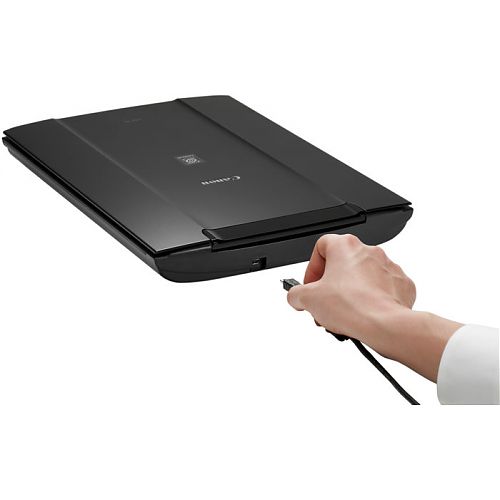
    Onlangs kocht ik een simpele Canon CanoScan Lide scanner (tweedehands), maar had ik moeite met het standaard installatieproces. Veel zoeken op internet laat zien dat er meer mensen met een nieuwe Windowsversie zijn met hetzelfde probleem, maar de oplossingen die geboden worden zijn vaak onnodig complex. Heb je hetzelfde probleem? Ik hoop dat ik je via onderstaande eenvoudige stappen kan helpen.

    Allereerst is het belangrijk te controleren of je scanner het überhaupt zal gaan doen onder Windows 7. De (oudere) scanners die door Windows 7 worden ondersteund staan hieronder:

    Scanner Model

    Windows 7
    (32bit)
    Windows 7
    (64bit)
    3000ex Yes No
    3200F Yes No
    8000F Yes No
    LiDE 20 Yes No
    LiDE 35 Yes No
    LiDE 80 Yes No
    4200F Yes Yes
    4400F Yes Yes
    5600F Yes Yes
    8400F Yes Yes
    8600F Yes Yes
    8800F Yes Yes
    9950F Yes Yes
    LiDE 25 Yes Yes
    LiDE 500F Yes Yes
    LiDE 60 Yes Yes
    LiDE 600F Yes Yes
    LiDE 70 Yes Yes
    LiDE 90 Yes Yes
    LiDE 100 Yes Yes
    LiDE 200 Yes Yes
    LiDE 700F Yes Yes

    (Bron, of controleer via Windows Compatibiliteitscentrum)

    Ik heb een Lide 25 gekocht, die dus zou moeten werken. Helaas gaf CanoScan Toolbox na een standaardinstallatie (met drivers via de Nederlandse Canon-website) de volgende fout:

    Unable to open TWAIN source. Please check connection, then re-start Toolbox.

    Een variant op deze foutmelding is er ook, bv. de melding dat je WIA-drivers nodig hebt.

    De oplossing die voor mij werkte:

    1. Scanner ontkoppelen en de drivers de-installeren (via Configuratiescherm -> Programma’s en Onderdelen en/of via Configuratiescherm -> Systeem -> Apparaatbeheer).
    2. Computer opnieuw opstarten
    3. Scannerdriver installeren. Deze kan je vinden via het eerdere compatibiliteitscentrum of liever de Amerikaanse Canon-website.
    4. USB-kabel aansluiten
    5. Computer opnieuw opstarten
    6. Canon CanoScan Toolbox installeren. Deze is ook te downloaden op de eerdergenoemde Amerikaanse Canonsite.

    Mocht deze oplossing niet werken, ga dan eens op zoek naar het programma VueScan.
  • Joboptions importeren in Photoshop

    Sommige drukkers leveren een .joboptions-bestand aan die je kan importeren in je grafische ontwerpprogramma. In dit bestand staan de instellingen waarmee je je ontwerp als PDF-bestand kunt opslaan op de manier en in de kwaliteit die je drukker wenst.

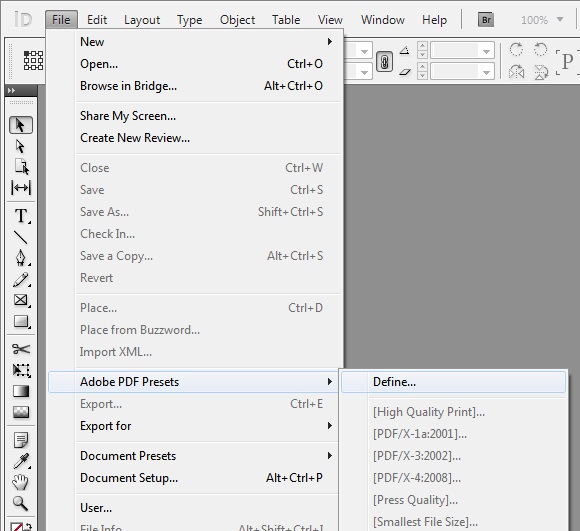
    (File -> Adobe PDF Presets -> Define -> Load…)

    Als je je ontwerp in Adobe Photoshop hebt gemaakt, zul je zien dat het niet mogelijk is om een .joboptions-bestand te laden. De oplossing is simpel (maar desondanks lastig op internet te vinden): importeer het .joboptions-bestand in Adobe Indesign zoals in de afbeelding aangegeven. Hierna kan je deze instellingen terugvinden bij het opslaan van een PDF-bestand in Adobe Photoshop.

    Werkt in Creative Suite 5 (CS5).

  • Mail doorsturen naar meerdere adressen via Gmail

    In een eerder bericht liet ik zien hoe je berichten van Hotmail automatisch door laat sturen naar een ander adres. Via Gmail kan dit ook, zelfs nog veel eenvoudiger:

      1. Klik op het Tandwiel aan de rechterbovenkant van de pagina.
      2. Klik op Instellingen voor Gmail
      3. Ga naar het tabblad Doorsturen en POP/IMAP
      4. Klik op Een doorstuuradres toevoegen
      5. Je ontvangt een bevestigingsbericht met link op het ingevoerde adres en als op die link is geklikt, kan het doorstuuradres voortaan worden gebruikt.

    Standaard is het niet mogelijk om berichten automatisch door te sturen naar meerdere adressen, maar met een trucje kan het:

    1. Herhaal de stappen 1-5 zoals hierboven beschreven voor elk e-mailadres waar berichten naar moeten worden doorgestuurd.
    2. Ga weer naar Instellingen voor Gmail (stap 1 en 2 hierboven) en ga naar het tabblad Filters.
    3. Klik op Nieuw filter toevoegen
    4. Vul in het veld ‘Van‘ een sterretje (*) in en klik op Volgende stap. Het sterretje zorgt ervoor dat berichten van iedereen geselecteerd worden. Uiteraard kan je ook andere condities opgeven.
    5. Vink nu Doorsturen naar: aan en selecteer één van de doorstuuradressen.
    6. Kies eventueel meerdere acties en klik ten slotte op Filter maken.
      NB: de optie ‘Pas het filter ook toe op onderstaande 10244 conversaties.’ zal niet de ‘onderstaande’ berichten doorsturen, maar wel eventueel geselecteerde labels toepassen.

    Herhaal deze stappen voor elk doorstuuradres.

    Overigens is het aan te raden om voor groepen Google Groups te gebruiken. Hierbij is meer in te stellen en ontvang je een gezamenlijk groepsadres.