Tag: problemen

  • Polaroid Pogo met strepen repareren

    Ooit op Marktplaats gekocht: de Polaroid Pogo. Dit is een klein, draagbaar printertje dat foto’s rechtstreeks vanaf de camera of via Bluetooth kan printen op een klein zelfklevend blaadje. Door een speciale techniek is er is geen inkt nodig en het enige wat je nu en dan moet bijvullen is het papier. Een leuke gadget als je op reis bent.

    Op de foto in dit filmpje staan lichte strepen door het beeld. Na een zoektocht op internet bleek dit een veelvoorkomend probleem te zijn bij de Polaroid Pogo printers. De oplossing die vaak gegeven wordt: laat het meegeleverde blauwe velletje papier een paar keer door de printer lopen. Bij wie dit echter niet de oplossing is, heb ik hieronder nog wat mogelijke tips die de strepen uit mijn apparaatje hebben weggekregen.

    Het blauwe papiertje
    Laat het blauwe papiertje door de printer lopen, maar druk het papier bij de uitgang wat omhoog. Zo komt deze tegen de ‘printkop’ aan, waardoor deze wellicht beter gereinigd wordt.

    Blazen
    Een beetje perslucht kan wonderen doen. Blaas met een compressor of een bus perslucht in de papieruitgang. Zorg wel dat er geen papier meer in de printer zit, want soms komt en vocht en condens uit zulke spuitbussen. Heb je geen van beide in de buurt, dan zou een stofzuiger het werk ook kunnen doen, maar ik denk dat een compressor beter werkt.

    Garantie
    Als je nog garantie hebt, zou ik daar gewoon gebruik van maken als bovenstaande niet werkt. Neem contact op met Polaroid of de winkel waar je het product gekocht hebt en vraag ze om een oplossing. Heb je geen garantie meer, of maakt het je niet uit als deze mogelijk verloopt, probeer dan onderstaande.
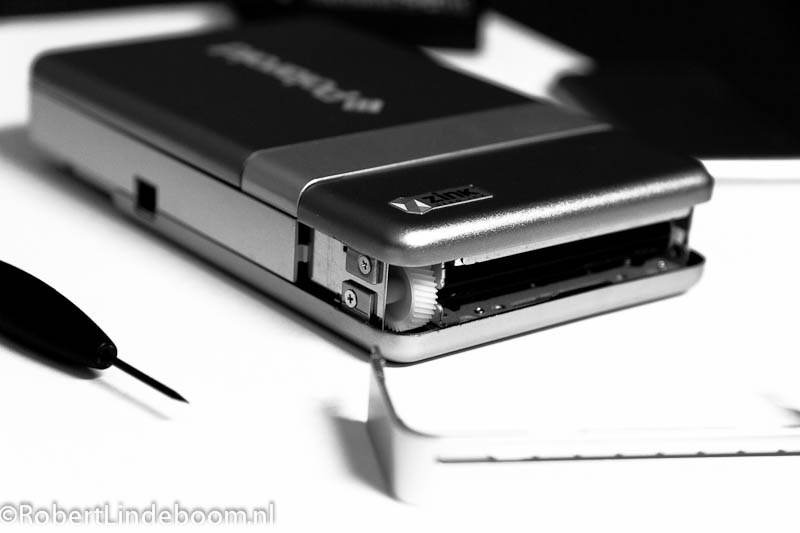
    Bij stap 2
    Tandwieltjes controleren
    1. Verwijder het papier, de accu en de voedingsstekker.
    2. Verwijder met een kleine platte schroevendraaier via de zijkant het grijze kapje onder de papieruitvoer (zie foto 1)
    3. Controleer of er geen rommel in de tandwieltjes zit. Je kan dit eventueel verwijderen met een tandenstokertje.
    4. Controleer ook of het doorvoerwieltje (zwart) schoon is. Als er stof o.i.d. op zit, zou je dit kunnen verwijderen met een wattenstaafje, al dan niet gedept in een beetje pure alcohol.
    5. Voor een beter zicht op alle tandwieltjes (zie foto 2), kan je de schroefjes van het kapje met het ‘Zink’-logo openschroeven. Kijk ook eens of alles normaal lijkt te draaien als er een blaadje wordt doorgevoerd.
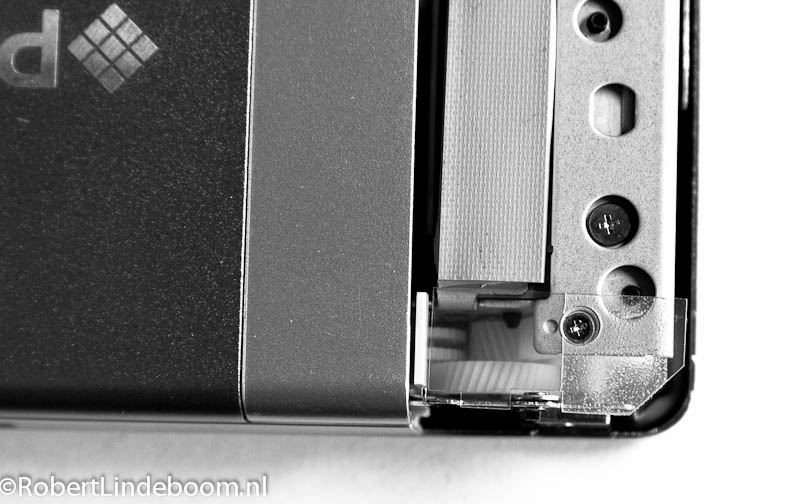
    Foto 2: Een beter zicht op de tandwieltjes
    Voor dit laatste onderdeel heb ik inspiratie van de site HenningMakingIt (de Google in cache-versie dan, op het moment van kijken en schrijven was de site offline). Omdat ik de plaatjes niet kon zien, heb ik zelf de foto’s bij mijn artikel gemaakt.

  • Incredimail mail exporteren of importeren

    Ik heb het programma zelf gelukkig nooit geïnstalleerd en ben het ook niet van plan. Bij een zoektocht op internet blijkt dat er meerdere mensen zat zijn van het programma en het willen verwijderen. Dit verwijderen op zich is niet zo moeilijk (Configuratiescherm -> Software / Programma’s en onderdelen). Het probleem voor velen is echter, dat de e-mail hiermee ook verdwijnt. Incredimail heeft namelijk geen universele e-mail exportfunctie (zoals bv. Outlook Express, Windows Live Mail, Thunderbird en Microsoft Outlook die functie wel hebben). Dit zullen ze wellicht bewust niet ingebouwd hebben, om de drempel om te verhuizen naar een ander programma te verhogen.

    Wie toch zat is van het programma met z’n reclame en voor sommigen lastige interface, is er gelukkig nog wel een oplossing. Voor oudere versies van Incredimail waren er nog backup- en exporteerprogrammaatjes, maar door een hogere beveiliging van de berichten is dat met nieuwere versies niet meer mogelijk of moet je betalen voor volledige functionaliteit. Dan maar een wat omslachtigere manier. Simpel zal deze niet voor iedereen zijn, maar als je berichten grote waarde voor je hebben, heb je het er vast wel voor over.

    Het idee is als volgt: de berichten in Incredimail gaan we kopiëren naar een (tijdelijk) Gmail-adres* en vervolgens in een ander programma naar keuze weer binnenhalen. Ik ga niet elke stap in detail beschrijven, maar zal linken naar pagina’s waar dat al gedaan is (waarom het wiel opnieuw beschrijven?)

    Tip: als je al een e-mailadres hebt waarbij je alle berichten ook via een website kunt bekijken zoals bij Gmail en Hotmail het geval is, kan je waarschijnlijk zonder problemen een account voor dit e-mailadres in je nieuwe favoriete e-mailprogramma aanmaken en alle berichten daar binnenhalen. De berichten zullen in dat geval niet verwijderd worden als je Incredimail verwijdert.

    1) Maak via bovenstaande link een Gmail-adres aan. De stappen wijzen voor zich.
    2) Stel Gmail in bij Incredimail. Bij de instellingen van Gmail staat duidelijk hoe dit moet, maar je kan het ook op deze pagina nalezen. Waar je de keuze tussen Pop/Pop3 en Imap hebt, kies je voor Imap.
    3) Kopieer alle berichten (alles selecteren: Ctrl+A) die je in Incredimail hebt staan naar de nieuw aangemaakte Gmail Imap door de berichten daar naartoe te slepen. Dit kan lang duren.
    4) Stel nu Gmail in voor je nieuwe te gebruiken e-mailprogramma. Je kan ervoor kiezen de berichten in Gmail te laten staan, of ze te kopiëren naar de normale mappen in je nieuwe programma (bv. Postvak In).

    *Eventuele andere adressen met Imap-ondersteuning (bv. Hotmail) zijn ook mogelijk.

  • Hotmail en Chrome

    Wie als internetprogramma Google’s Chrome gebruikt, zal sinds kort problemen hebben met het klikken op e-mailberichten en mappen (Postvak In, Verzonden, Verwijderd, …). Dit probleem is te verhelpen door de snelkoppeling van Google Chrome aan te passen. Klik hiervoor met de rechter muisknop op het icoon voor Chrome (waar u Chrome altijd mee opstart) en kies voor Eigenschappen. In het veld ‘Doel’ staat waarschijnlijk iets als het volgende:

    C:\Users\JeNaam\AppData\Local\Google\Chrome\
    Application\chrome.exe

    Zet daarachter een spatie en kopieer en plak daar het volgende:

    --user-agent="Mozilla/5.0 (Windows; U; Windows NT 5.1; en-US) AppleWebKit/525.19 (KHTML, like Gecko) Version/3.1 Safari/525.19"

    Uiteindelijk staat er dus iets als:

    C:\Users\JeNaam\AppData\Local\Google\Chrome\
    Application\chrome.exe --user-agent="Mozilla/5.0 (Windows; U; Windows NT 5.1; en-US) AppleWebKit/525.19 (KHTML, like Gecko) Version/3.1 Safari/525.19"

    Hotmail zal nu weer werken in Chrome!

    Update: en een korte toevoeging voor Hotmail en Outlook (Express) of Windows Mail gebruikers: je kan sinds een tijdje Hotmail ook weer in deze programma’s toevoegen, nadat dat een aantal jaren geleden uitgeschakeld werd. Klik hieronder op de juiste link:

    Outlook Express (Windows XP)
    Microsoft Outlook
    Windows Mail (Windows Vista) 

    De eerste twee zijn officiële oplossingen van Microsoft.