Tag: Google

  • Wat is een goed wachtwoord?

    Naar aanleiding van de actualiteiten, de openbaarmaking van vele LinkedIn-wachtwoorden die via een lek verkregen zijn, de volgende tips voor een sterk (nieuw LinkedIn-) wachtwoord. Het is een bericht dat ik al eerder heb getypt, dus het kan een enkeling bekend in de oren klinken.

    UPDATE
    Hackers hebben niet stilgezeten, waardoor tips die eerder golden, weer achterhaald zijn. Een wachtwoord moet nu vooral erg lang zijn. Kies bij voorkeur 4 totaal willekeurige woorden die niets met elkaar te maken hebben, en gebruik dat als je hoofdwachtwoord voor bijvoorbeeld je wachtwoordmanager. Laat vervolgens je wachtwoordmanager de rest doen (persoonlijke aanbeveling: LastPass).
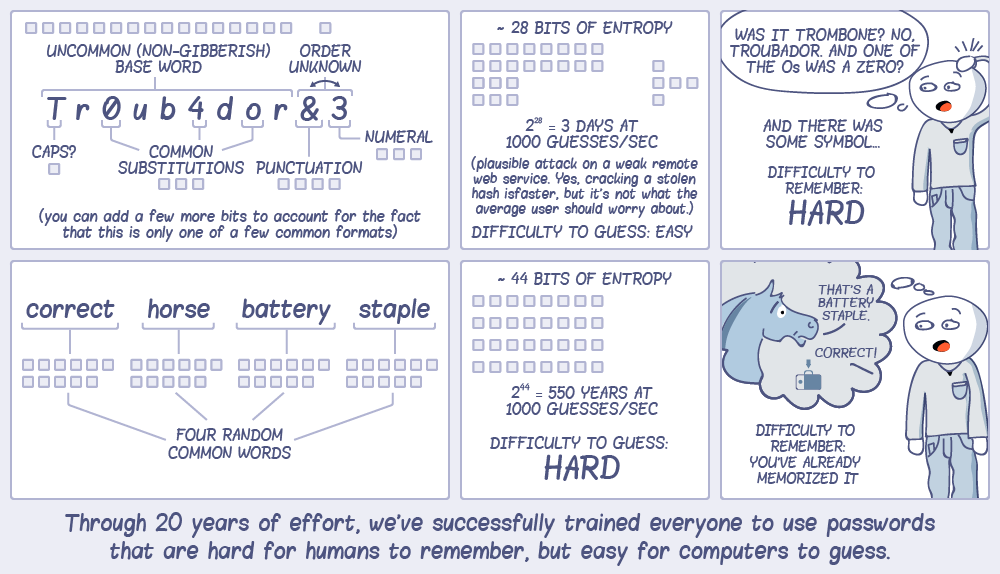
    Bron: xkcd

    Onderstaande informatie moet ik nog herzien. Het is mogelijk interessante achtergrondinformatie, maar het belangrijkste staat hierboven.

    Over wachtwoorden
    Simpele wachtwoorden zijn eenvoudig te kraken. Vergelijk op deze site (http://howsecureismypassword.net) bijvoorbeeld 12345678, web$ite of welkom12 maar eens met ‘W8jHnm9!’ Een wachtwoord dient dan ook nooit uit bestaande woorden of namen te bestaan, zelfs niet als deze achterstevoren geschreven zijn. Er zijn gratis programma’s beschikbaar die deze aan de hand van een woordenboek kunnen achterhalen. Ook een wachtwoord dat alleen uit cijfers bestaat is makkelijk te achterhalen. Gebruik dus beter niet je telefoonnummer, geboortedatum of postcode in een wachtwoord!

    Wat is een sterk wachtwoord en hoe onthoud ik deze?
    Hoe langer het wachtwoord, hoe kleiner de kans dat deze gekraakt wordt. Sommige sites vereisen minimaal 8 tekens, maar verzin liever een wachtwoord met bijvoorbeeld 12 tekens. Zorg dat het wachtwoord in ieder geval kleine letters, hoofdletters, cijfers en speciale tekens bevat en dat het een uniek wachtwoord is, zodat wanneer het wachtwoord van de ene site op straat komt te liggen, niet al je andere accounts onbeschermd zijn.

    Klinkt lastig om te onthouden, maar dat hoeft niet zo te zijn. Daarnaast is het mogelijk om dezelfde structuur te gebruiken voor alle sites, door een site-specifieke toevoeging aan het wachtwoord.

    Een sterk wachtwoord ziet eruit alsof het door een computer gegenereerd is met volstrekt willekeurige tekens door elkaar (bv. W8jHnm9!), terwijl het dat niet is. Hier een voorbeeld van hoe je zo’n wachtwoord opbouwt.

    Start: Verzin een simpel zinnetje, bijvoorbeeld:

    Ik heb een wachtwoord voor Robertlindeboom.Nl & deze bestaat uit verschillende tekens!

    en neem van elk woord de eerste letters (denk aan de hoofdletters en let op het &-teken). Van de websitenaam kunnen eventueel de eerste twee letters en de ‘n’ van .nl gekozen worden:

    IhewvRoN&dbuvt!

    Verder nemen we bijvoorbeeld wat letters en de cijfers die makkelijk te onthouden zijn, bijvoorbeeld uit je adres (Straatnaam 37):

    Sn37

    Om het nog wat onherkenbaarder te laten lijken, kunnen we er een speciaal teken (!, @, #, $, %, -) tussen zetten, bijvoorbeeld:

    @Sn#3-7

    Alles aan elkaar geplakt, maakt:

    IhewvRoN&dbuvt!@Sn#3-7

    Een letter zoals de S kan worden vervangen door een dollarteken (want die lijkt op een S: $) en maakt het wachtwoord nog sterker. Op dezelfde manier kan een a worden vervangen door een @:

    IhewvRoN&dbuvt!@$n#3-7

    Dit is een extreem sterk wachtwoord. Zelfs als iemand naar de toetsen kijkt terwijl je het wachtwoord invult, zal hij of zij het niet kunnen onthouden.

    Omdat op deze manier elke website een eigen wachtwoord heeft, maakt het niet zo veel uit als het wachtwoord ooit per ongeluk uitlekt. Bovenstaande wachtwoord is namelijk voor de website RobertLindeboom.nl, maar voor bijvoorbeeld ‘facebook.com’ zou het wachtwoord er zo uit zien:

    IhewvFaC&dbuvt!@$n#3-7

    en voor Wikipedia.org:

    IhewvWiO&dbuvt!@$n#3-7

    Misschien weet je een beter te onthouden zinnetje dan de in dit voorbeeld gebruikte (zoals iets met je favoriete boek of film of alles in een andere volgorde) maar het principe blijft toepasbaar. Deel deze tip, zodat iedereen een eenvoudig te houden maar sterk wachtwoord heeft.

    Nog enkele tips
    – Schrijf de basiszin ergens op, zodat je morgen niet het probleem heeft dat je het wachtwoord bent vergeten.
    – Sommige sites vragen om je e-mailadres en e-mailwachtwoord ‘voor kans op prijzen’. Doe dit NOOIT! Je e-mailwachtwoord vul je alleen in om je mail te lezen op de site van de mailprovider zelf.
    – Test het nieuwe wachtwoord in de bovengenoemde site.
    – Het wachtwoord hoeft niet per se zo ingewikkeld te zijn als het wachtwoord hierboven, als er maar hoofdletters, kleine letters, cijfers en speciale tekens in zitten. En hou in ieder geval minimaal 8 tekens aan.
    – Heb je een Google-account, bv. voor je Androidtelefoon of Gmail? Kijk dan eens op https://www.google.com/settings/security naar de instelling ‘Verificatie in twee stappen’. Deze optie vraag op nieuwe apparaten (dus in principe niet telkens op je eigen computer of telefoon) om naast je wachtwoord een extra code in te vullen. Op die manier maakt het niet uit als anderen je wachtwoord hebben ontfrutseld.
    – Je kan je wachtwoorden ook laten beheren door een programma zoals LastPass (of een ander programma). Uitleg en instellen: hier.

    Succes!

  • Mail doorsturen naar meerdere adressen via Gmail

    In een eerder bericht liet ik zien hoe je berichten van Hotmail automatisch door laat sturen naar een ander adres. Via Gmail kan dit ook, zelfs nog veel eenvoudiger:

      1. Klik op het Tandwiel aan de rechterbovenkant van de pagina.
      2. Klik op Instellingen voor Gmail
      3. Ga naar het tabblad Doorsturen en POP/IMAP
      4. Klik op Een doorstuuradres toevoegen
      5. Je ontvangt een bevestigingsbericht met link op het ingevoerde adres en als op die link is geklikt, kan het doorstuuradres voortaan worden gebruikt.

    Standaard is het niet mogelijk om berichten automatisch door te sturen naar meerdere adressen, maar met een trucje kan het:

    1. Herhaal de stappen 1-5 zoals hierboven beschreven voor elk e-mailadres waar berichten naar moeten worden doorgestuurd.
    2. Ga weer naar Instellingen voor Gmail (stap 1 en 2 hierboven) en ga naar het tabblad Filters.
    3. Klik op Nieuw filter toevoegen
    4. Vul in het veld ‘Van‘ een sterretje (*) in en klik op Volgende stap. Het sterretje zorgt ervoor dat berichten van iedereen geselecteerd worden. Uiteraard kan je ook andere condities opgeven.
    5. Vink nu Doorsturen naar: aan en selecteer één van de doorstuuradressen.
    6. Kies eventueel meerdere acties en klik ten slotte op Filter maken.
      NB: de optie ‘Pas het filter ook toe op onderstaande 10244 conversaties.’ zal niet de ‘onderstaande’ berichten doorsturen, maar wel eventueel geselecteerde labels toepassen.

    Herhaal deze stappen voor elk doorstuuradres.

    Overigens is het aan te raden om voor groepen Google Groups te gebruiken. Hierbij is meer in te stellen en ontvang je een gezamenlijk groepsadres.

  • Zoektips voor Google Chrome

    Er zijn vast wel een paar sites waar je regelmatig de zoekfunctie gebruikt. Denk aan Google, Youtube, Marktplaats, Wikpedia en noem zo maar op. Om het navigeren en zoeken eenvoudiger te maken de volgende tip. De uitleg is gemaakt aan de hand van Google Chrome, maar waarschijnlijk werkt het ook in Firefox en wellicht ook in de nieuwe(re) versie(s) van Internet Explorer. Maarjah, wie gebruikt dat nog?

    Wat zal deze tip vereenvoudigen? Nou, je hoeft hierna niet meer eerst naar bijvoorbeeld www.youtube.com te gaan, te wachten tot de beginpagina ingeladen is voordat je kan zoeken. Straks kan jij in je adresbalk (de balk waarin nu waarschijnlijk iets als ‘https://robertlindeboom.nl/…’ staat) invoeren: ‘y zoekopdracht’ (zonder aanhalingstekens) en er wordt gezocht naar ‘zoekopdracht’. Hoe? Ik zal het aan de hand van twee voorbeelden uitleggen.

    Voor het eerste voorbeeld ga ik ervan uit dat je al eens met Google Chrome op bijvoorbeeld Youtube hebt gezocht. Klik op de gereedschapssleutel rechtsboven en klik op ‘Opties’. Vervolgens zie je in het tabblad ‘Basisinstellingen’ wat je standaardzoekmachine is* en kan je deze beheren. Klik op ‘Beheren’. Nu volgt een lijstje met alle zoekmachines en sites die Chrome voor jou bewaard heeft. Klik er één aan (bv. Youtube) en klik op ‘Bewerken’. Je ziet nu drie velden:

    • Naam
    • Zoekwoord
    • Url

    Belangrijk in deze tip is het zoekwoord. Waarschijnlijk staat er standaard bij Youtube iets als ‘youtube.com’. Dit gaan we wijzigen. Vervang het hele zoekwoord door alleen de letter ‘y’ (geen hoofdletter) van Youtube en sla de wijzigingen op (paar keer ‘OK’). Vanaf nu kan je in je adresbalk snel zoeken op Youtube: typ ‘y zoekopdracht’ en je ziet de resultaten van ‘zoekopdracht’ op Youtube.

    *Voor de standaardzoekmachine, waarschijnlijk Google of een andere bekende, hoef je geen speciaal zoekwoord te gebruiken. Alles wat geen website is in de adresbalk wordt opgezocht met deze standaardzoekmachine.

    Dan nu het tweede voorbeeld aan de hand van de site Marktplaats. Ga naar www.marktplaats.nl en vul een zoekopdracht in, bijvoorbeeld ‘TEST’ (zonder aanhalingstekens). Klik ook gerust even je zoekvoorkeuren aan, zoals ‘Zoek in titel en omschrijving’ en de afstand vanaf je postcode (als je dit tenminste normaal ook meestal gebruikt). Laat Marktplaats zoeken en je ziet wat resultaten. Je kan, als je dat normaal prettig vindt, de resultaten sorteren op prijs. Als ik dit alles gedaan heb, staat dit adres in mijn adresbalk:

    http://kopen.marktplaats.nl/search.php?xl=1&ds=to:;di:15000;lt:zip;sfds:1;pt:0;mp:numeric;kw:TEST;osi:2&ppu=0&ts=1&postcode=1234AB&srt=pu

    In dit adres zitten de zoekinstellingen verwerkt. Zo is ‘di’ de ingevoerde afstand (distance, 15000m=15km), ‘kw’ het zoekwoord (keyword) en is de lijst ‘pu’ (price up?) gesorteerd (‘srt’). Als je deze zoekinstellingen standaard wilt gebruiken voor zoeken op Marktplaats met Chrome, kopieer je de bovenstaande regel en ga je op hierboven beschreven manier naar de zoekinstellingen van Chrome. Kijk even of Marktplaats in het rijtje staat, maar je kan ‘m ook toevoegen. Als naam vul je dan gewoon iets herkenbaars in, bijvoorbeeld Marktplaats, of specifieker: Marktplaats Auto’s als je bij het zoeken hebt gekozen voor de categorie Auto’s. Als zoekwoord kan je simpel de ‘m’ van Marktplaats gebruiken, maar als je meerdere verschillende zoekopties voor Marktplaats (bv. met de categorie Auto’s) wilt gebruiken, is zoekwoord ‘auto’ misschien handiger. Zorg er uiteraard voor dat het zoekwoord kort en simpel te onthouden is, want dat bespaart tijd.

    Nu moet alleen de url nog ingevuld worden. Plak hier het adres dat je net gekopieerd hebt en vervang ‘TEST’ door ‘%s’ (zonder aanhalingstekens, dus een procentteken en de letter s). Vanaf nu kan je snel zoeken op Marktplaats en alle andere veelgebruikte zoekmachines. Kijk ook in het lijstje met zoekmachines die Chrome al voor je heeft opgeslagen, misschien kan je daar ook nog wat in sleutelen!

    Extra tip
    Veilig zoeken met Google zonder dat Big Brother-overheden meeloeren? Maak een nieuwe zoekmachine, bijvoorbeeld met de naam Google SSL en stel deze in als standaardzoekmachine. Gebruik de volgende url:

    https://encrypted.google.com/search?{google:RLZ}{google:acceptedSuggestion}{google:originalQueryForSuggestion}sourceid=chrome&ie={inputEncoding}&q=%s

    Zoals je ziet is %s hier al in verwerkt. Als je deze instelt als je standaardzoekmachine, hoef je dus niet na te denken over een goed zoekwoord (zie * in de tekst hierboven).