Ik heb een nieuw thema op mijn website geïnstalleerd om mijn externe socialemediaprofielen beter te benadrukken. Op deze externe pagina’s plaats ik immers frequenter nieuwe berichten dan op mijn blog.
Door de themaverandering zijn sommige teksten op de site in het Engels of op z’n minst krom-Nederlands. Hieraan zal ik binnenkort aandacht besteden.
In een eerder bericht liet ik zien hoe je berichten van Hotmail automatisch door laat sturen naar een ander adres. Via Gmail kan dit ook, zelfs nog veel eenvoudiger:
Klik op het Tandwiel aan de rechterbovenkant van de pagina.
Klik op Instellingen voor Gmail
Ga naar het tabblad Doorsturen en POP/IMAP
Klik op Een doorstuuradres toevoegen
Je ontvangt een bevestigingsbericht met link op het ingevoerde adres en als op die link is geklikt, kan het doorstuuradres voortaan worden gebruikt.
Standaard is het niet mogelijk om berichten automatisch door te sturen naar meerdere adressen, maar met een trucje kan het:
Herhaal de stappen 1-5 zoals hierboven beschreven voor elk e-mailadres waar berichten naar moeten worden doorgestuurd.
Ga weer naar Instellingen voor Gmail (stap 1 en 2 hierboven) en ga naar het tabblad Filters.
Klik op Nieuw filter toevoegen
Vul in het veld ‘Van‘ een sterretje (*) in en klik op Volgende stap. Het sterretje zorgt ervoor dat berichten van iedereen geselecteerd worden. Uiteraard kan je ook andere condities opgeven.
Kies eventueel meerdere acties en klik ten slotte op Filter maken.
NB: de optie ‘Pas het filter ook toe op onderstaande 10244 conversaties.’ zal niet de ‘onderstaande’ berichten doorsturen, maar wel eventueel geselecteerde labels toepassen.
Herhaal deze stappen voor elk doorstuuradres.
Overigens is het aan te raden om voor groepen Google Groups te gebruiken. Hierbij is meer in te stellen en ontvang je een gezamenlijk groepsadres.
Ooit op Marktplaats gekocht: de Polaroid Pogo. Dit is een klein, draagbaar printertje dat foto’s rechtstreeks vanaf de camera of via Bluetooth kan printen op een klein zelfklevend blaadje. Door een speciale techniek is er is geen inkt nodig en het enige wat je nu en dan moet bijvullen is het papier. Een leuke gadget als je op reis bent.
Op de foto in dit filmpje staan lichte strepen door het beeld. Na een zoektocht op internet bleek dit een veelvoorkomend probleem te zijn bij de Polaroid Pogo printers. De oplossing die vaak gegeven wordt: laat het meegeleverde blauwe velletje papier een paar keer door de printer lopen. Bij wie dit echter niet de oplossing is, heb ik hieronder nog wat mogelijke tips die de strepen uit mijn apparaatje hebben weggekregen.
Het blauwe papiertje
Laat het blauwe papiertje door de printer lopen, maar druk het papier bij de uitgang wat omhoog. Zo komt deze tegen de ‘printkop’ aan, waardoor deze wellicht beter gereinigd wordt.
Blazen
Een beetje perslucht kan wonderen doen. Blaas met een compressor of een bus perslucht in de papieruitgang. Zorg wel dat er geen papier meer in de printer zit, want soms komt en vocht en condens uit zulke spuitbussen. Heb je geen van beide in de buurt, dan zou een stofzuiger het werk ook kunnen doen, maar ik denk dat een compressor beter werkt.
Garantie
Als je nog garantie hebt, zou ik daar gewoon gebruik van maken als bovenstaande niet werkt. Neem contact op met Polaroid of de winkel waar je het product gekocht hebt en vraag ze om een oplossing. Heb je geen garantie meer, of maakt het je niet uit als deze mogelijk verloopt, probeer dan onderstaande.
Bij stap 2Tandwieltjes controleren
1. Verwijder het papier, de accu en de voedingsstekker.
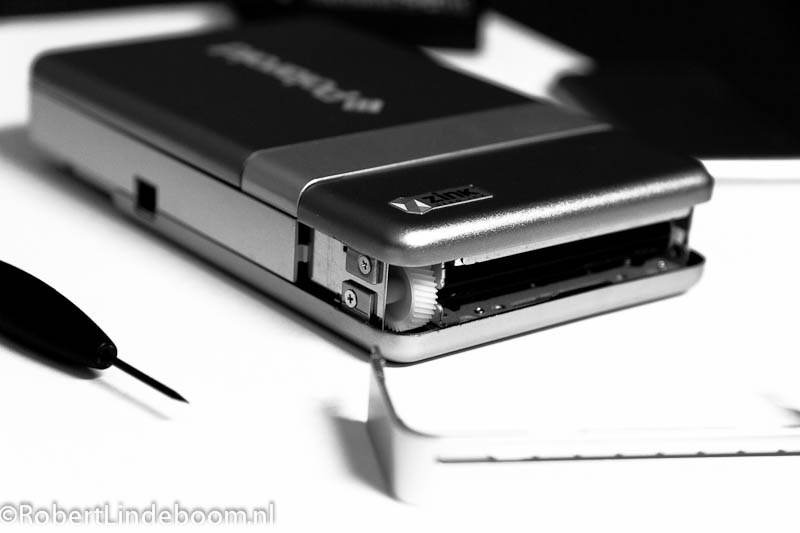
2. Verwijder met een kleine platte schroevendraaier via de zijkant het grijze kapje onder de papieruitvoer (zie foto 1)
3. Controleer of er geen rommel in de tandwieltjes zit. Je kan dit eventueel verwijderen met een tandenstokertje.
4. Controleer ook of het doorvoerwieltje (zwart) schoon is. Als er stof o.i.d. op zit, zou je dit kunnen verwijderen met een wattenstaafje, al dan niet gedept in een beetje pure alcohol.
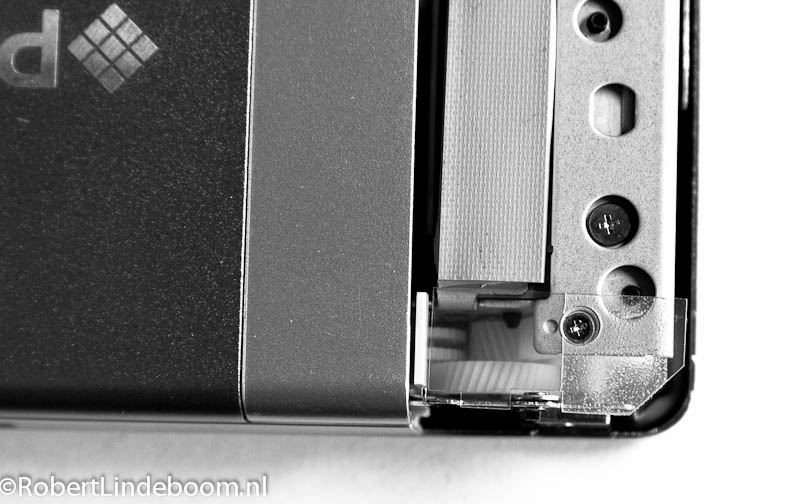
5. Voor een beter zicht op alle tandwieltjes (zie foto 2), kan je de schroefjes van het kapje met het ‘Zink’-logo openschroeven. Kijk ook eens of alles normaal lijkt te draaien als er een blaadje wordt doorgevoerd.
Foto 2: Een beter zicht op de tandwieltjesVoor dit laatste onderdeel heb ik inspiratie van de site HenningMakingIt (de Google in cache-versie dan, op het moment van kijken en schrijven was de site offline). Omdat ik de plaatjes niet kon zien, heb ik zelf de foto’s bij mijn artikel gemaakt.